平台公告怎么发布?开放范围与置顶
菜单管理与公告管理
菜单管理是底层配置,由开发人员维护,业务人员一般不用碰;日常高频的是公告管理。发公告前先想清楚给谁看:全员可见还是只给指定人群,内部政策文件误发成全员可见会很尴尬。置顶建议只留一到两条最重要的,置顶太多等于没置顶。版本更新、停机维护、政策协议这类通知都适合用公告发布。
菜单管理与公告管理是【系统设置】下两个日常触达类模块。菜单管理为系统底层配置项,用于维护后台侧边栏菜单及功能权限数据,支持菜单的新增、编辑、删除与排序,该模块由开发人员进行配置维护,普通业务人员无需操作;公告管理用于发布平台通知、版本更新、政策协议、内部通知,管控学员端公告内容展示,支持富文本正文、开放范围控制、置顶与批量状态管理,是管理员的高频操作。
| 项目 | 说明 |
|---|---|
| 使用角色 | 菜单管理:开发人员;公告管理:管理员及已授权的子管理员 |
| 入口 | 【系统设置】 → 【菜单管理】 / 【公告管理】 |
| 前置条件 | 发公告前确认公告内容与开放范围;政策类公告建议法务先行审核 |
| 支持 | 公告的新增、修改、删除、搜索;批量启用、禁用、置顶、取消置顶;完全公开与部分学员两种开放范围 |
| 不支持 | 菜单管理由业务侧随意改动(属于系统底层配置);公告删除后的恢复 |
菜单管理
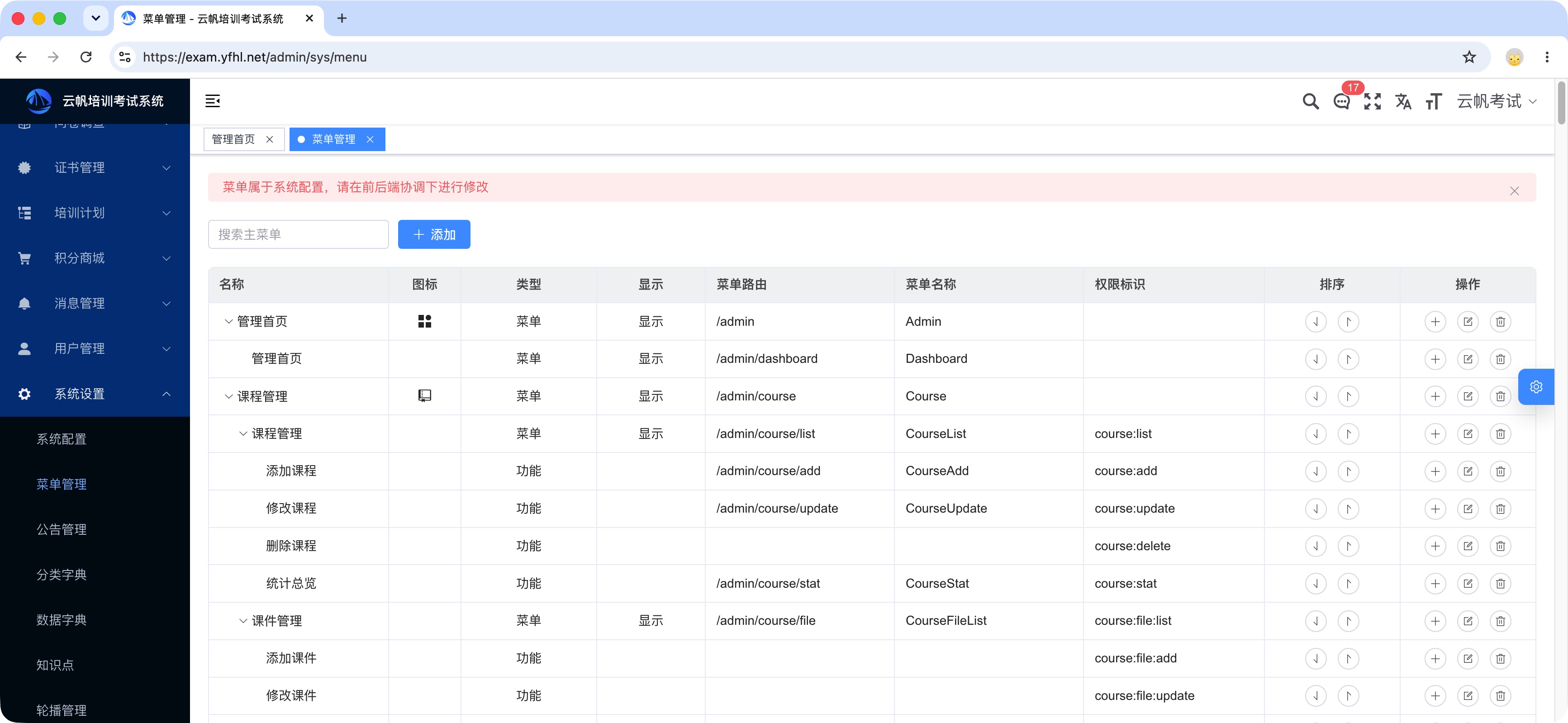
菜单管理维护后台侧边栏菜单及功能权限数据,列表字段包括名称、图标、类型(菜单/功能)、显示状态、菜单路由、菜单名称、权限标识、排序与操作。页面顶部有明确提示「菜单属于系统配置,请在前端编译时进行修改」,即该模块由开发人员在代码与部署层面维护,普通业务人员无需也无法通过它调整权限——日常的角色权限分配请使用【用户管理】→【角色管理】的菜单授权功能。管理员了解此模块的定位即可,避免误操作底层菜单数据。
公告管理:列表页面
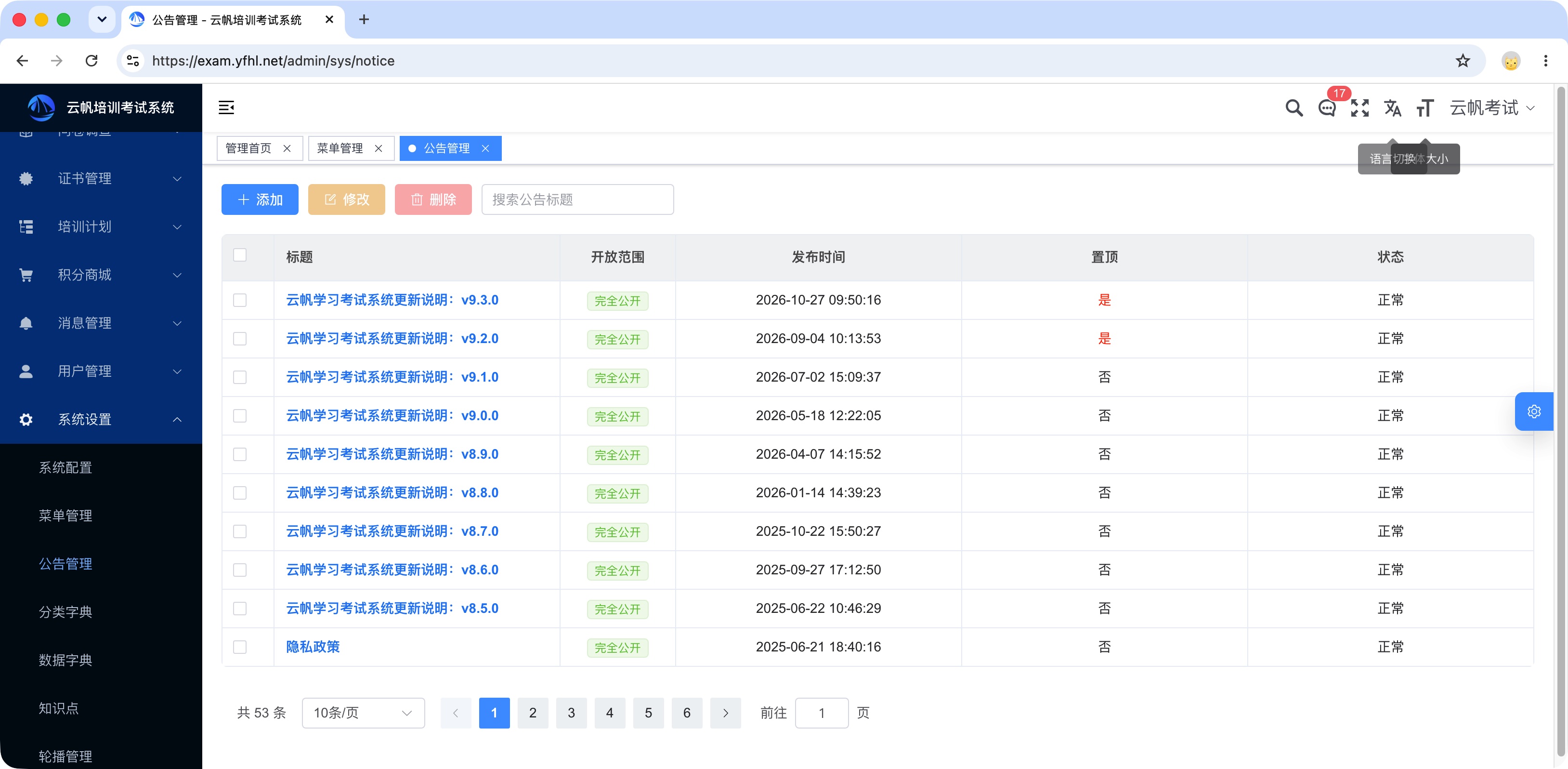
公告列表展示标题、开放范围(完全公开/部分学员)、发布时间、置顶(是/否)、状态(正常/禁用)字段,点击标题可查看详情。
| 按钮/操作 | 说明 |
|---|---|
| 添加 | 弹出新增公告弹窗,创建新公告 |
| 修改 | 选中单条公告,编辑公告全部信息 |
| 删除 | 勾选公告执行删除;删除后数据清除,学员端彻底不可见,不可恢复 |
| 搜索 | 输入公告标题,过滤查询公告列表 |
| 批量操作 | 下拉选项包含启用、禁用、置顶、取消置顶,对勾选的多条公告批量执行 |
禁用与删除的区别:禁用只是隐藏,数据保留,后续可重新启用;删除数据直接清除,不可恢复。日常下线公告优先用禁用。
公告管理:新增 / 编辑公告
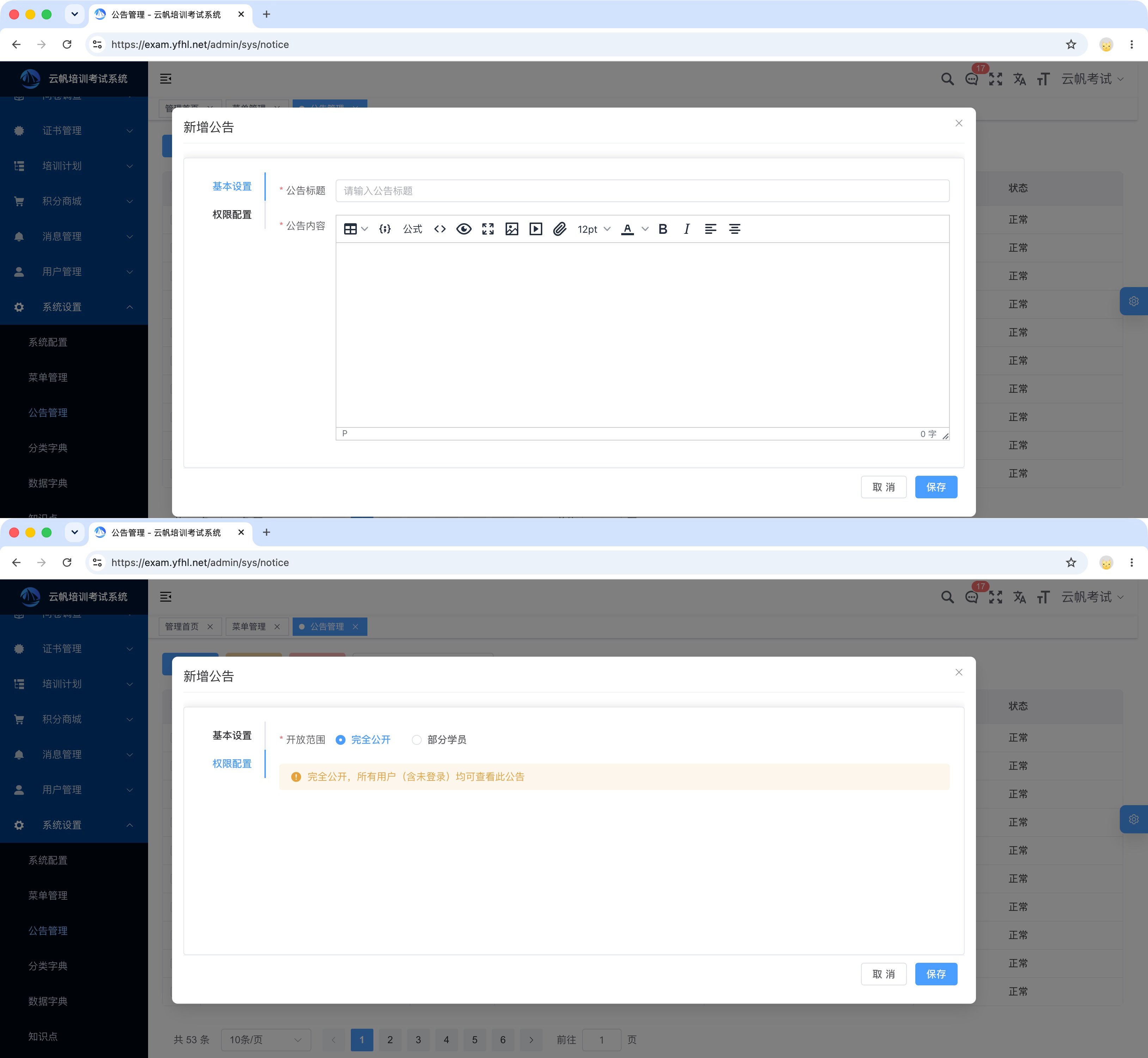
新增公告弹窗分为基本设置、权限配置两个页签:
| 页签/字段 | 说明 |
|---|---|
| 公告标题(必填) | 填写公告的名称 |
| 公告内容(必填) | 富文本编辑器,支持文字、图片、视频、附件、公式,编辑公告正文 |
| 开放范围:完全公开 | 所有用户(包含未登录访客)均可查看,适合隐私政策、用户协议、版本更新公告 |
| 开放范围:部分学员 | 仅指定选中的学员可以看到这条公告,适合内部通知 |
编辑完成点击【保存】完成公告发布。完全公开注意事项:未登录访客也能够读取公告内容,敏感内部通知不要选用该模式,请选择「部分学员」。
操作步骤
- 发布公告:进入【公告管理】,点击【添加】,填写公告标题。
- 在富文本编辑器中编辑正文,可插入图片、视频、附件与公式。
- 切换到【权限配置】页签选择开放范围:对外政策类选完全公开,内部通知选部分学员并指定学员。
- 点击【保存】发布,在列表确认状态为正常、置顶按需设置。
- 下线公告:勾选后批量操作选【禁用】(保留数据)或【删除】(彻底清除)。
注意事项
- 完全公开即对全网可见:未登录访客也能读取,隐私政策、用户协议等对外内容可用,内部通知务必选部分学员;
- 删除不可恢复:确认不再需要且无需留档后再删除,临时下线一律用禁用;
- 置顶数量克制:置顶公告在学员端列表最上方优先展示,置顶过多会挤占重要通知的位置;
- 菜单管理勿动:菜单数据影响后台整体可用性,调整需求请提给开发人员;
- 版本更新类公告建议按版本号规范命名标题,便于学员检索历史更新说明。
常见问题
菜单管理是做什么的?管理员需要操作吗?
菜单管理维护后台侧边栏菜单及功能权限数据,属于系统底层配置,由开发人员在代码与部署层面维护。普通业务人员无需操作,了解其定位即可,避免误改影响后台可用性。
想调整后台菜单或角色可见菜单,分别找谁?
调整后台菜单结构需提交给开发人员,前端编译时修改;调整某个角色能看到哪些菜单,请到【用户管理】→【角色管理】的菜单授权操作,这是管理员的日常权限配置入口。
公告的两种开放范围有什么区别?
完全公开表示所有用户含未登录访客都能查看,适合隐私政策、用户协议、版本更新;部分学员仅指定学员可见,适合内部通知。涉及内部信息的内容务必选择部分学员,并核对可见名单。
内部通知怎么只让指定学员看到?
新增公告时切换到【权限配置】页签,开放范围选择「部分学员」并勾选目标学员后保存,未勾选的人看不到。选完全公开会让未登录访客也能读到,内部通知不要使用该模式。
公告正文支持插入哪些内容?
公告内容为富文本编辑器,支持文字、图片、视频、附件与公式,可满足大多数通知的排版需要。插入视频或较大的附件时注意上传时间与存储容量,正文建议先在外部编辑好再粘贴进来。
公告发了想撤回,用禁用还是删除?
先禁用。禁用后学员端立即不可见但数据保留,可随时重新启用,属可逆操作;删除会彻底清除数据且不可恢复,只有确认不再需要也不必留档时才用删除,重要公告先另存正文。
公告删错了能恢复吗?
不能。删除后数据直接清除,学员端彻底不可见,只能重新编写发布。日常下线一律优先用【禁用】,只有确认废弃且无需留档的公告才删除;重要公告建议提前另存一份正文。
想把某条公告一直放在最上面怎么操作?
勾选该公告,使用【批量操作】中的【置顶】。置顶公告在学员端列表最上方优先展示,取消置顶后按发布时间正常排序,适合活动通知、系统停服这类重要且时效性强的公告。
置顶公告设太多会有什么问题?
置顶过多会挤占列表上方的位置,让真正紧急的通知被淹没,学员容易忽略新发布的公告。建议同时置顶不超过两三条,活动结束后及时取消置顶,保持公告列表的可读性与层次。
版本更新类公告的标题怎么命名?
建议按版本号规范命名,如「V9.3 版本更新说明」,便于学员检索历史更新记录,也方便管理员按标题搜索定位。正文内用列表逐条列出新增与修复项。
公告多了怎么快速找到某一条?
在搜索框输入公告标题关键词即可过滤列表,支持模糊匹配。配合规范命名(版本号、活动名)能显著提升检索效率;需要按时间查找时,可按发布时间列排序后逐页浏览定位。
为什么访客也能看到这条公告?
因为开放范围选择了「完全公开」,所有用户含未登录访客均可查看,等于对全网公开。内部通知请改为「部分学员」并指定可见学员,只有隐私政策、用户协议类对外内容才用完全公开。
公告能批量启用、禁用、置顶吗?
可以。勾选一条或多条公告后使用【批量操作】,下拉选项包含启用、禁用、置顶、取消置顶,对勾选记录批量生效。适合版本更新后集中下线一批旧公告,比逐条操作快很多。
学员在哪里看到平台公告?
学员在学员端【系统公告】中查看,公告列表按置顶优先、其余按发布时间排序展示。发布后建议用学员账号登录确认可见性与阅读状态,避免开放范围选错导致该看到的人没看到。