课程怎么学?播放进度与学时记录
课程学习
进入课程后就是播放页:一侧是课件目录,另一侧是视频或文档。进度按课件逐个记录,学完一个才算一个的学时,光打开视频不算数。中途退出不会丢进度,下次接着看即可。觉得学时涨得慢,多半是防作弊规则在起作用——拖动进度条会被拦截,部分课程还设了每日学时上限,这是正常设计。
课程学习栏目下包含「课程中心」、「我的课程」、课程学习、「课程防作弊」、「直播与回放」、「课程问答」六个页面。本页讲怎么进入课程、怎么学课件、学完怎么判定。学习时遇到弹窗验证、视频不能拖动、提示超限额等限制,见「课程防作弊」。
从「我的课程」或「课程中心」点击课程卡片,进入课程详情页。详情页包含「课程学习」「课程介绍」「课程问答」三个标签页;若该课程配置了直播,还会显示「直播日程」标签(见「直播与回放」页)。
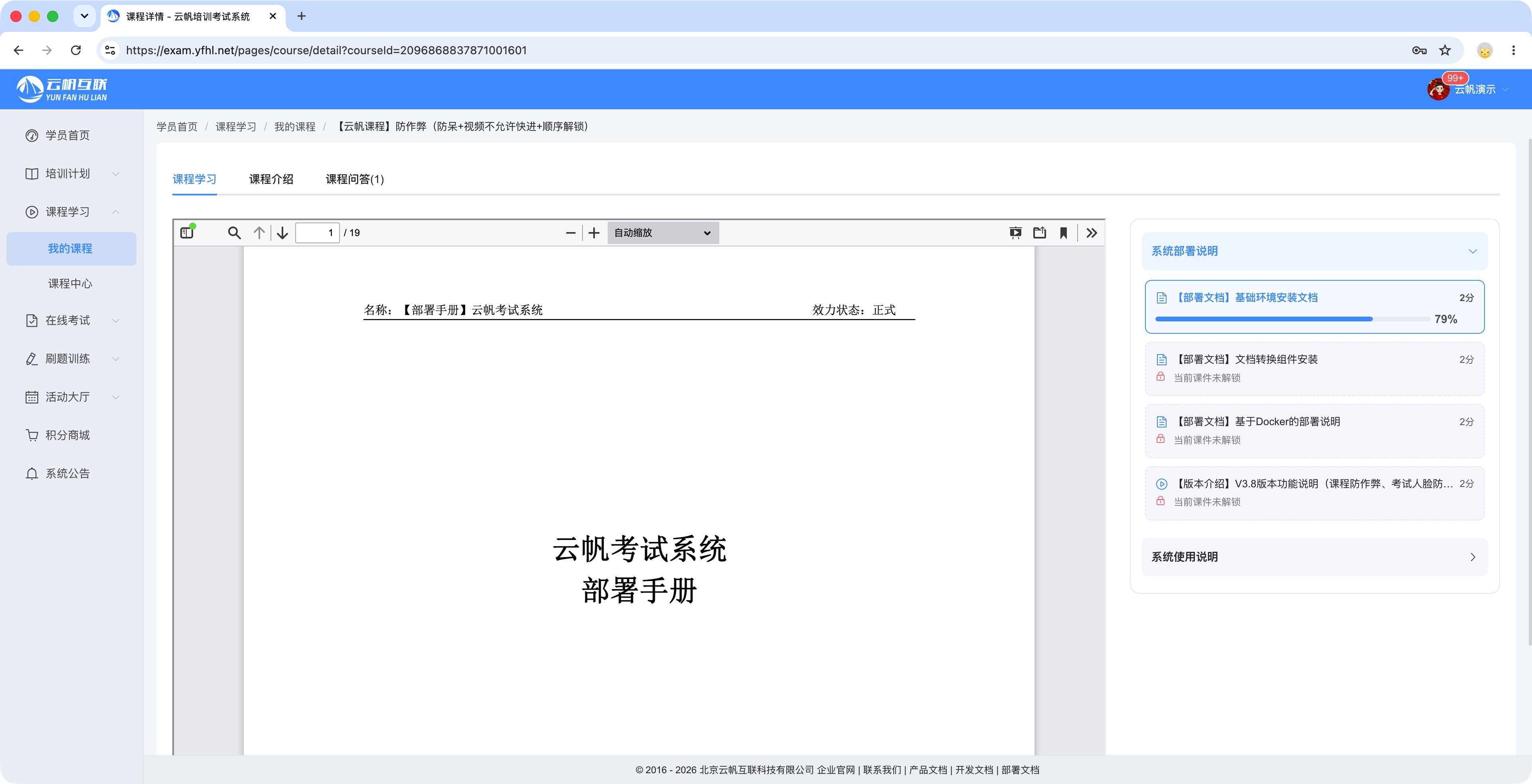
页面分两块:预览区和目录栏
中间课件预览区——展示当前打开的课件内容,支持缩放、翻页等阅读操作。学习过程自动上报学时,系统会记录你的学习时长。
右侧课件目录栏——列出本课程全部课件,显示课件名称、分值、学习进度。课程开启顺序解锁时,完成当前课件后系统自动解锁下一份;未完成前置课件时,后续课件标记为「当前课件未解锁」,不可点击打开。
免费课程与付费课程
| 对比项 | 免费课程 | 付费课程 |
|---|---|---|
| 右上角按钮 | 【开始学习】 | 【购买此课程】 |
| 未操作前 | 按课件编排顺序进入已解锁课件学习 | 支付前全部课件锁定,不可操作 |
| 支付方式 | 无需支付 | 微信支付、支付宝、PayPal,在支付弹窗中选择 |
| 支付后 | — | 课程权限解锁,按课程配置规则学习课件 |
进入课程学习的步骤
- 进入课程列表页面(我的课程或课程中心),选择目标课程,点击课程卡片。
- 进入课程详情页,在右侧课件列表中点击要学习的课件名称。
- 左侧区域加载并打开课件,开始学习。
课件学习中的操作
- 在右侧课件列表点击课件名称,左侧加载并打开课件。
- 视频类课件支持播放、暂停操作。
- 课件学习进度自动保存——退出学习后再次进入,可从上次学习位置继续,不需要重头看。
学习记录在哪里看
在课程详情页可查看本课程的学习记录,包含各课件的学习状态、已学习时长、学习完成情况,用于了解课程整体进度。
学到什么程度算完成
课件学习完成:以学习时长判定。例如课件 A 要求学习时长 5 分钟,累计学习时长达 5 分钟即判定该课件完成。
课程学习完成:课程内全部课件均达到各自的完成标准,即判定本课程学完,「我的课程」中状态变为「已学完」。
课程介绍标签页
切换到「课程介绍」标签页,查看管理员录入的课程简介、学习须知等基础信息。开始学习前先看这一页,能少走弯路。