移动端轮播图怎么设置?操作日志
轮播管理与操作日志
轮播只对移动端生效,电脑端看不到,做运营活动时要注意别只在后台配了轮播就以为全员都能看到。跳转链接填课程或考试的详情地址,能把首页流量直接导到重点内容上。操作日志是安全审计与问题追溯的依据,登录与增删改记录都能查,清理前先确认有没有正在进行的审计需求,删了就找不回来。
移动端轮播图怎么设置?操作日志怎么查?
轮播管理与操作日志是【系统设置】下「一运营一审计」的两个收尾模块。轮播管理用于配置维护移动端 Banner 轮播广告,支持轮播图的新增、修改、删除,可设置图片展示顺序、所属平台与跳转链接,便于运营人员快速更新首页宣传内容;操作日志记录后台管理员在系统内的操作行为,用于安全审计、问题追溯,可查看登录、模块增删改等操作记录。两者都不涉及复杂的参数配置,但使用口径有讲究:轮播仅对移动端生效,日志删除与清理不可恢复。
| 项目 | 说明 |
|---|---|
| 使用角色 | 轮播管理:管理员及运营人员;操作日志:管理员(安全审计角色) |
| 入口 | 【系统设置】 → 【轮播管理】 / 【操作日志】 |
| 前置条件 | 轮播图片准备为 jpg 或 png 格式;日志查询需知道大致的时间范围或操作人 |
| 支持 | 轮播的新增、修改、删除、排序与跳转链接配置;日志按类型、操作人、时间范围查询,详情查看与批量清理 |
| 不支持 | 轮播仅在移动端展示(PC 端不展示);删除、清理后的日志不可恢复 |
轮播管理
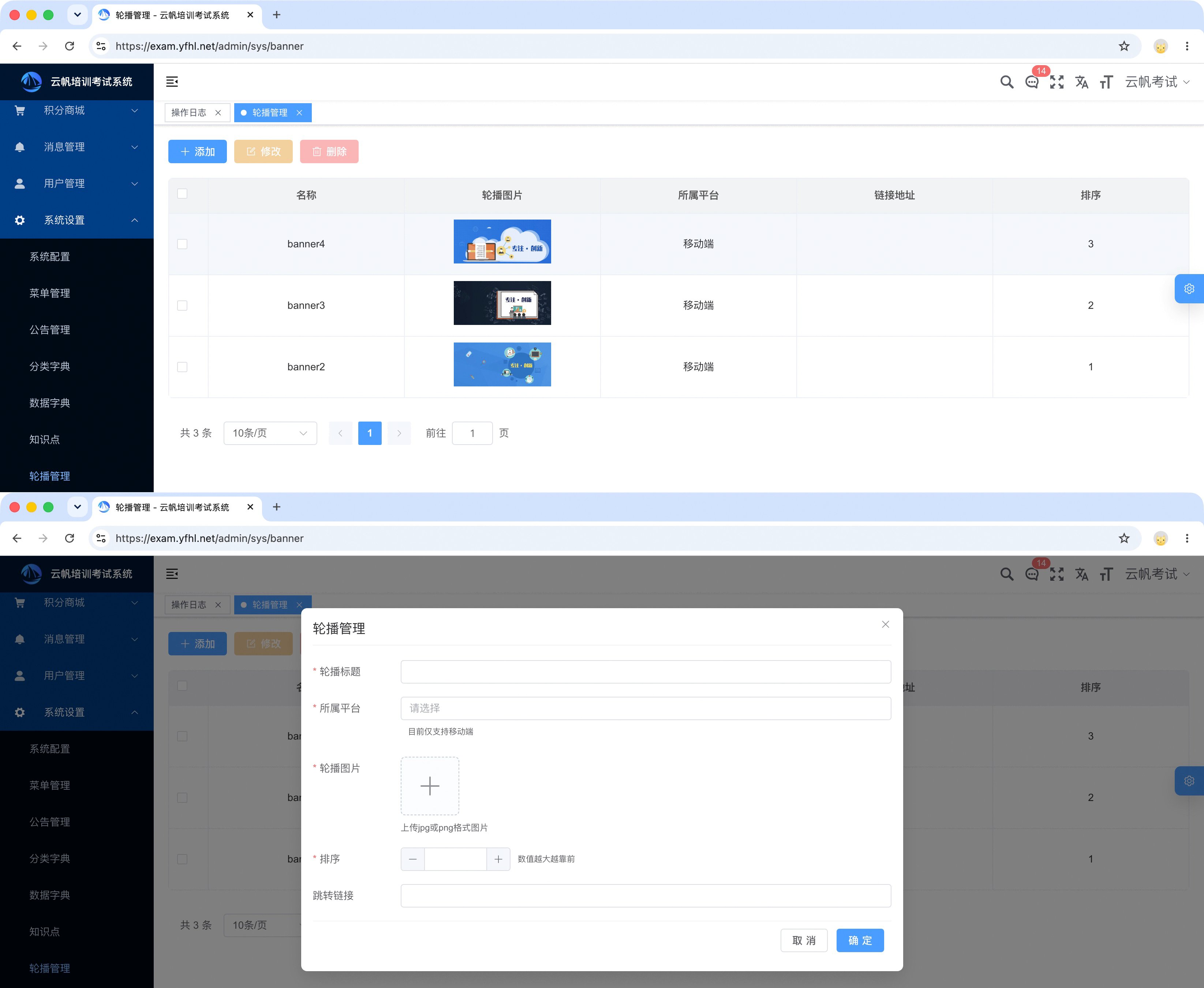
列表页面功能按钮:添加、修改、删除;列表字段:名称、轮播图片、所属平台、链接地址、排序。排序规则:数值越大,展示越靠前,例如排序 3 优于排序 2 优于排序 1,页面上 3 号 banner 排在最前面。
新增 / 修改弹窗字段
| 字段 | 说明 |
|---|---|
| 轮播标题(必填) | 轮播图的名称标识,后台管理显示用,前端不展示 |
| 所属平台(必填) | 目前仅支持移动端,控制该轮播在哪端展示 |
| 轮播图片(必填) | 上传图片,支持 jpg、png 格式,为移动端首页轮播展示图 |
| 排序(必填) | 数值越大越靠前,可点加减按钮或直接输入数字 |
| 跳转链接(非必填) | 填写完整 URL 地址,点击轮播图跳转对应网页;为空则点击图片无跳转 |
业务说明:当前版本轮播图仅对移动端生效,管理后台 PC 端不展示该 banner;删除操作勾选列表左侧复选框后点击删除,删除后移动端不再展示该轮播;修改选中一条记录更新图片、链接、排序等信息。
移动端展示效果
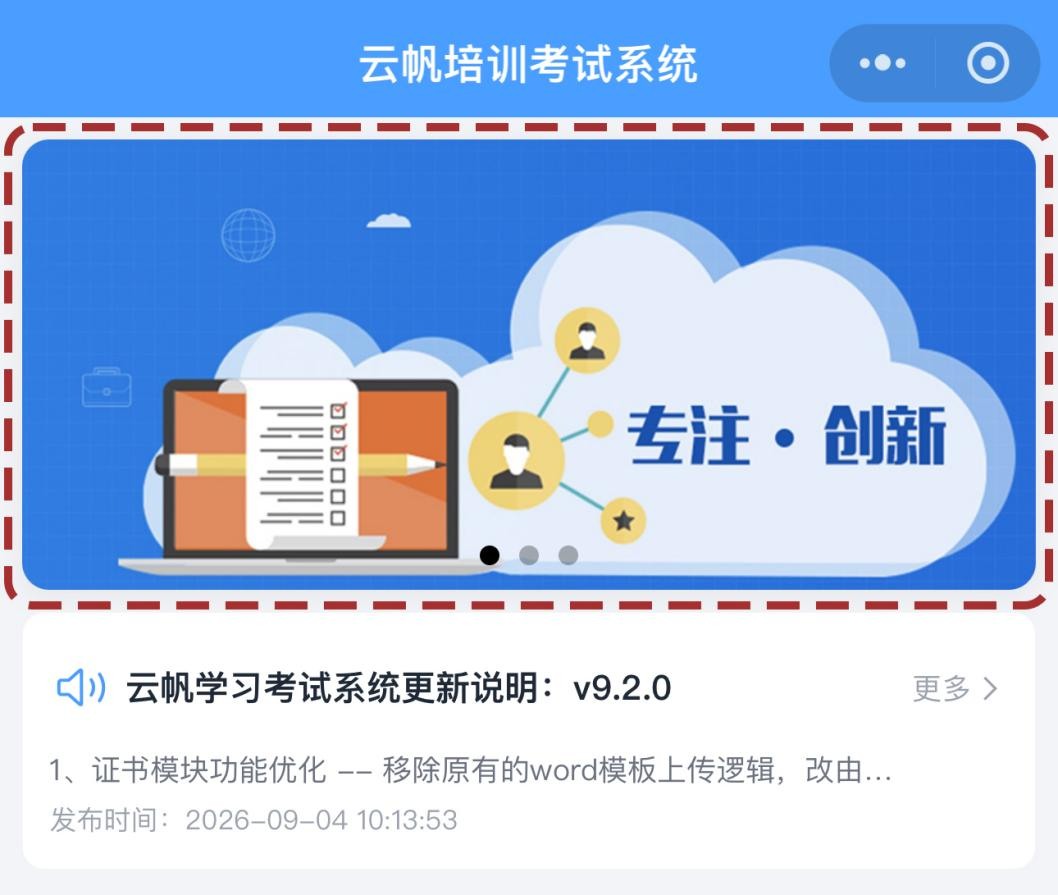
保存后的轮播图按排序数值从大到小在移动端首页轮播展示,数值越大越靠前;点击带跳转链接的 banner 跳转至对应网页,未填链接的图片点击无跳转。
操作日志
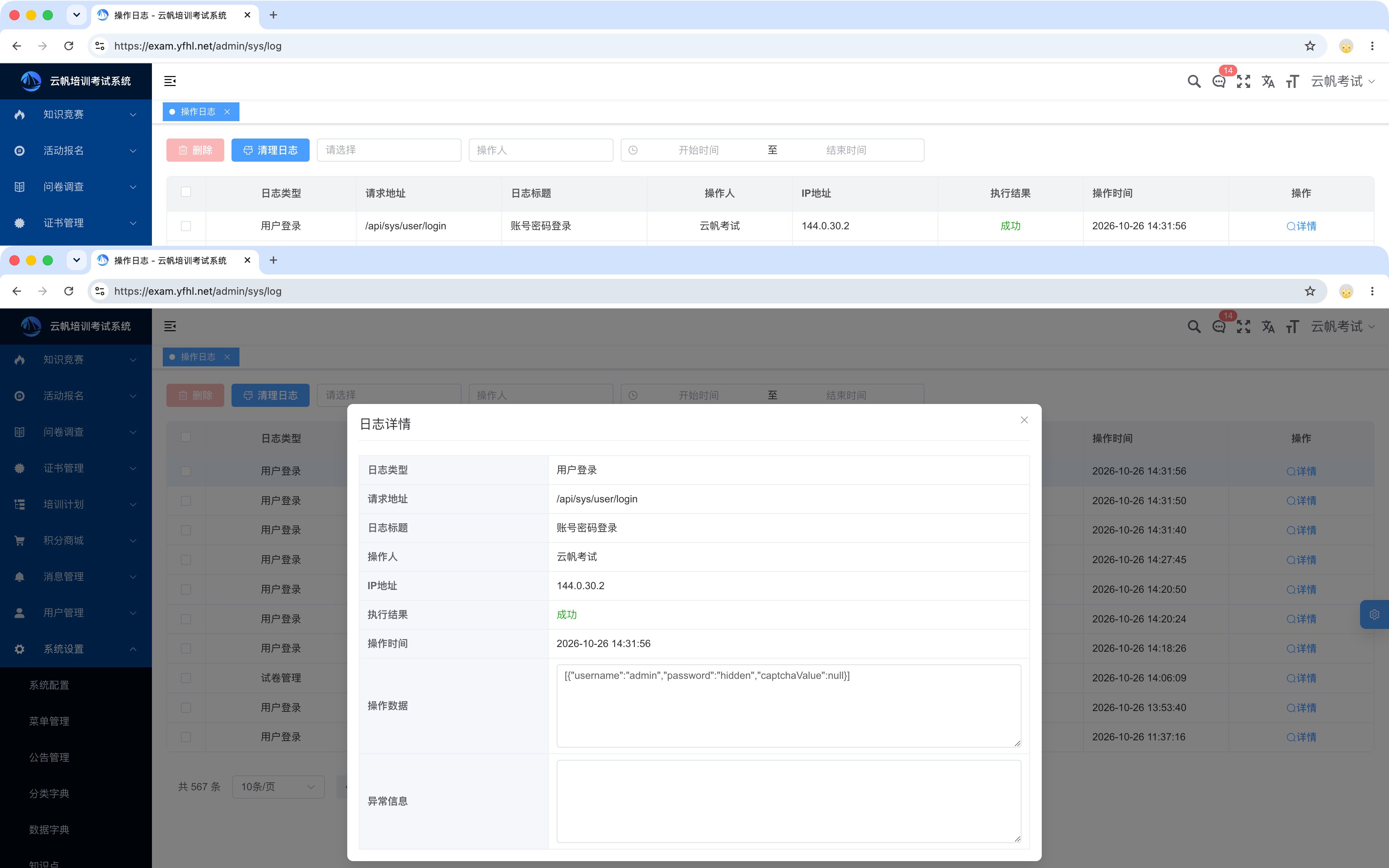
操作日志记录后台管理员的操作行为。查询条件三项:日志类型(下拉筛选,支持用户登录、系统模块等类型)、操作人(输入管理员账号筛选)、时间范围(开始时间至结束时间)。
列表字段与详情
| 字段 | 说明 |
|---|---|
| 日志类型 | 操作分类,如用户登录、系统模块 |
| 请求地址 | 后端接口路径 |
| 日志标题 | 操作行为描述 |
| 操作人 / IP 地址 | 执行操作的管理员账号与操作来源 IP |
| 执行结果 | 成功 / 失败 |
| 操作时间 | 操作发生时间 |
| 操作数据 | 本次操作提交的请求参数(密码做脱敏隐藏) |
| 异常信息 | 操作失败时展示报错详情;成功时为空 |
功能按钮:删除(勾选单条或多条日志删除)、清理日志(批量清理历史日志,释放数据库存储空间)。注意:删除、清理后的日志数据不可恢复,请谨慎操作。
操作步骤
- 更新轮播:进入【轮播管理】点击【添加】,填写轮播标题、选择所属平台(移动端);
- 上传 jpg 或 png 格式的 banner 图片,设置排序数值(越大越靠前)与跳转链接;
- 保存后打开移动端首页核对轮播顺序与跳转是否正确;
- 审计查询:进入【操作日志】,按日志类型、操作人、时间范围组合筛选;
- 点击【详情】查看请求地址、操作数据与异常信息,定位问题或留存证据。
注意事项
- 轮播只在移动端生效:PC 端与管理后台不展示,验收时请用移动端(小程序或移动端网页)查看;
- 跳转链接要完整:填完整的 URL 地址,漏写协议头会导致跳转失败;
- 排序即曝光顺序:数值越大越靠前,重要宣传图给大数值,定期检查是否有失效 banner 长期霸位;
- 日志是审计依据:删除、清理后不可恢复,清理历史日志前确认已过留档要求期;
- 密码已脱敏:日志详情中的操作数据对密码类参数做了脱敏隐藏,属正常安全设计。
常见问题
轮播图在哪些端展示?PC 端能看到吗?
当前版本轮播图仅对移动端生效,展示在移动端首页,管理后台与 PC 端不展示。验收时请用移动端网页或小程序查看,不要在 PC 端反复排查,避免误判为配置未生效。
轮播图支持什么图片格式?尺寸有要求吗?
支持 jpg 与 png 格式。尺寸建议按移动端首页 Banner 的比例准备横图,图片过大影响加载速度,过小会模糊;同一批轮播尽量保持统一的比例。
轮播的排序数值怎么算?越大越靠前吗?
是的,数值越大展示越靠前,例如排序 3 优于排序 2 优于排序 1。重要宣传图给大数值,并定期检查是否有过期 banner 长期占据靠前位置。
想调换两张 banner 的位置怎么操作?
分别修改两条记录的排序数值,让需要靠前的那张数值更大,保存后刷新移动端首页即可看到顺序变化,不需要删除重建或重新上传图片,也不会影响已配置的跳转链接。
点击轮播图没反应,先检查什么?
检查跳转链接是否填写了完整的 URL 地址,漏写协议头会导致跳转失败。跳转链接属于非必填项,留空时点击图片本来就不跳转,这属于正常行为,不是配置故障。
轮播的跳转链接必须填吗?
不是必填。填写完整 URL 后点击图片跳转对应网页,适合活动宣传与报名入口引导;纯展示型 banner 留空即可,点击无任何动作,不会报错也不影响轮播展示。
轮播图换了之后,学员端多久能看到?
保存后立即生效。移动端首页会按新的排序数值展示最新轮播;若学员端仍显示旧图,请退出重新进入或下拉刷新一次页面,多数情况是本地缓存未更新造成的。
轮播图能只在移动端展示吗?
所属平台目前仅支持移动端,选择移动端即可。该字段用于控制轮播在哪一端展示,PC 端与管理后台不展示 banner,因此不会出现两端重复投放的问题。
操作日志能查到哪些内容?
可查日志类型、请求地址、日志标题、操作人与 IP、执行结果、操作时间、操作数据与异常信息。可按日志类型、操作人、时间范围组合筛选,用于安全审计与问题追溯。
怎么查某个管理员某天做了什么?
在【操作日志】中操作人填该管理员账号,时间范围选当天,筛选后逐条查看日志标题与详情;详情里的操作数据保存了本次请求提交的参数,便于还原操作。
操作日志里能看到提交的参数吗?密码会不会泄露?
能看到本次操作提交的请求参数,但密码类参数已做脱敏隐藏,不会以明文形式出现。这是系统的安全设计,可放心把日志用于审计与问题定位,不必担心凭据外泄。
操作失败的记录在哪里看报错原因?
在日志列表点击【详情】,异常信息字段会展示失败时的报错内容;执行结果字段可快速筛出失败记录,便于集中排查。成功记录的异常信息为空,属正常现象。
删除日志和清理日志有什么区别?
删除是勾选单条或多条日志后移除,用于处置个别记录;清理日志是批量清理历史日志,用于释放数据库存储空间。两者执行后数据都不可恢复,操作前请确认已过留档期。
日志多久清理一次合适?清理前要注意什么?
按单位的审计留档要求确定周期,常见为半年或一年一次。清理前确认相关记录已过留档期限,必要时先导出留存;若日志量增长过快影响存储,可适当缩短清理周期。