课程中心怎么找课?搜索筛选收藏
课程中心
找不到想学的课,先分清是哪种情况:课程中心只展示完全公开的课程,管理员直接分配给你的要去「我的课程」看。搜索框是实时过滤的,输入关键词不用点搜索按钮。看到合适的先收藏,收藏后课程才会进入我的课程;不收藏的话下次得重新找,课程数量多的时候尤其明显。
查看自己名下要学的课程,见「我的课程」;进入课程看课件,见「课程学习」。
从左侧导航「课程学习 → 课程中心」进入,可浏览平台对外开放的课程资源:筛选、检索课程,查看课程基础信息并收藏。
注意:课程中心仅展示完全公开的课程,非公开课程不会在这里呈现。管理员直接分配的课程同样不经过课程中心,请到「我的课程」查看。
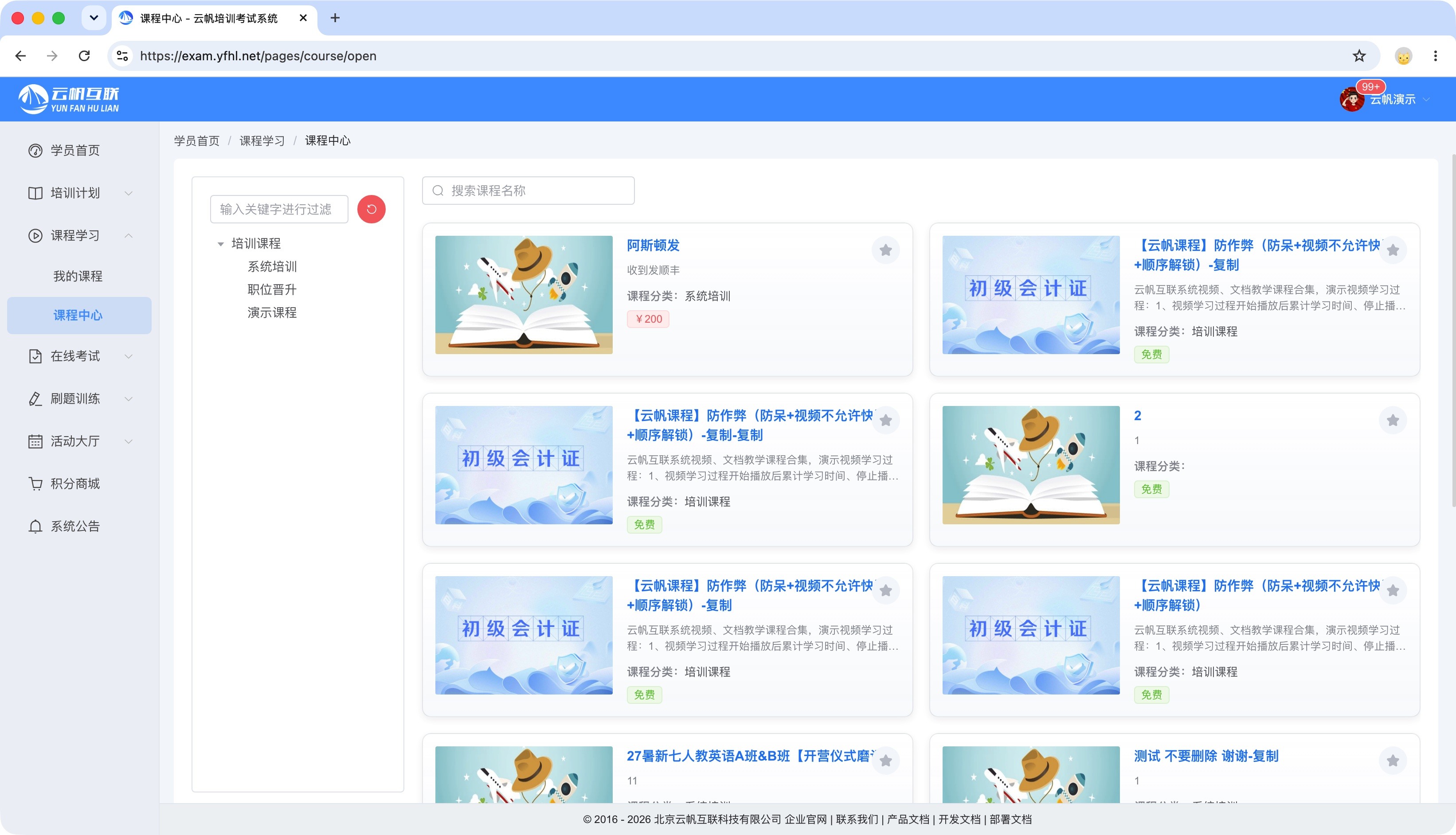
左侧分类筛选栏怎么用
- 关键字输入框——输入关键词后页面自动响应、实时过滤课程,不需要点搜索按钮。
- 课程分类树——分类由管理员后台配置,点击对应分类,右侧列表实时刷新,只显示该分类下的课程。
- 红色重置按钮——点击后清空当前所有筛选条件,恢复展示全部课程。筛选乱了、找不到课程时,先点它。
右上角搜索框
按课程名称关键字检索,适合已经知道课程名称、想直接定位的场景。
课程卡片上有哪些信息
| 卡片元素 | 说明 |
|---|---|
| 课程封面 | 课程的展示封面 |
| 课程名称 | 点击卡片可进入课程详情页 |
| 课程简介 | 课程内容简介 |
| 课程分类 | 该课程所属类别 |
| 价格标识 | 标注课程为「免费」或显示标价 |
| 收藏按钮 | 卡片右上角星标,点击后加入「我的课程」 |
怎么收藏,收藏之后去哪
点击卡片右上角的收藏按钮,课程即加入「我的课程」,以后在那里集中学习。收藏只是先存下来,不产生学习记录;点击卡片进入课程详情页才开始学习。