系统品牌怎么设置?名称LOGO与配色
系统配置
移动端地址要填对,否则学员扫码分享出去的链接打不开,是最常被忽略的一项。主题配色建议与企业 VI 保持一致,学员端和管理端可以分别设。改完保存即时生效,不用重启服务,但强烈建议先用测试账号看一眼再对外发布——LOGO 尺寸不合适会把页头撑变形,回退还要再改一次。
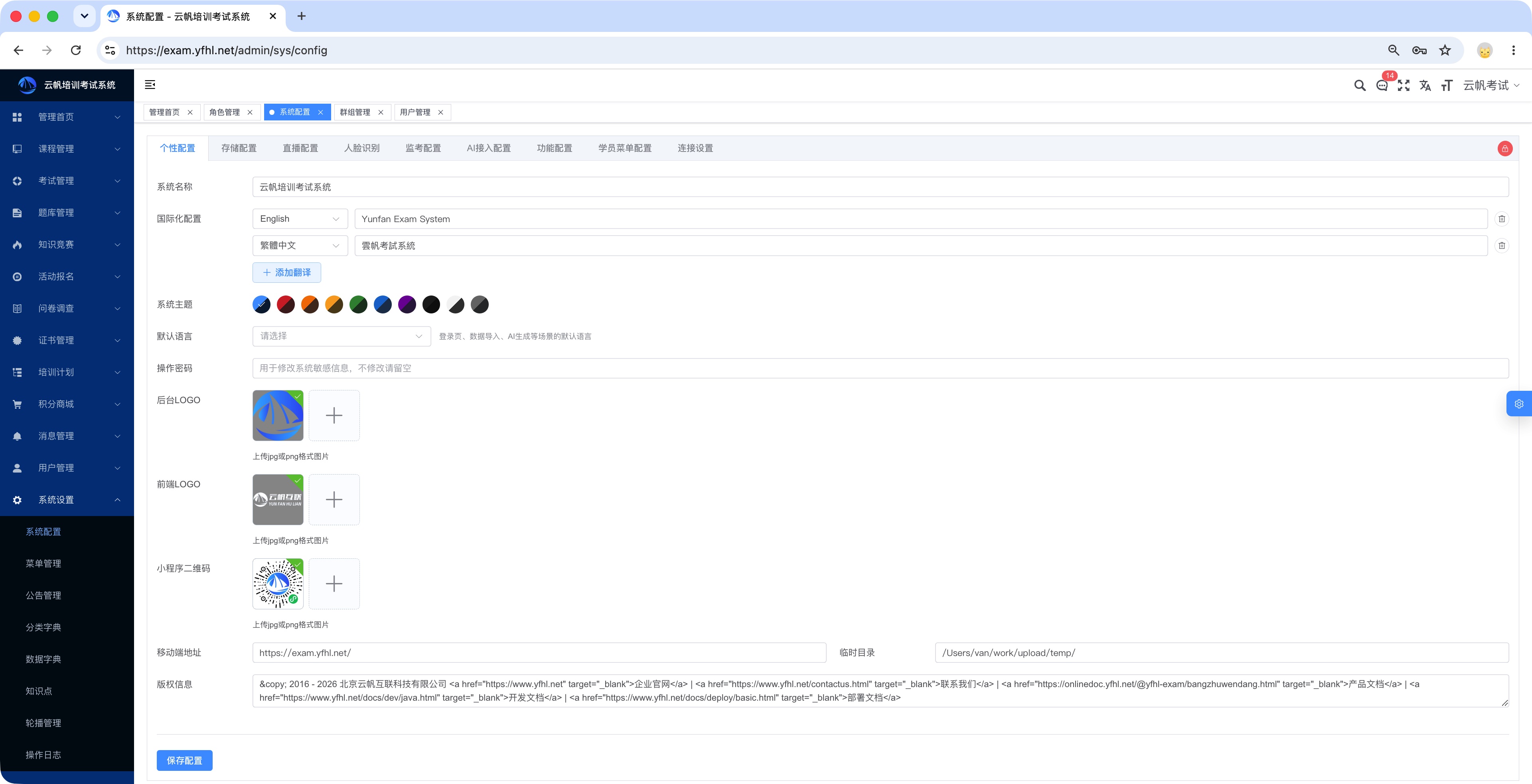
个性配置是【系统配置】的第一个页签,负责系统的品牌展示与基础参数:系统名称与多语言翻译、界面主题配色、默认语言、操作密码、后台与前端 LOGO、小程序二维码、移动端地址、临时目录与版权信息。这些参数决定了管理员和学员每天看到的系统「门面」,也是移动端分享链接、扫码入口能否正常跳转的前提。保存后,系统界面的名称、LOGO、主题配色、版权文案等展示内容即时生效。下面按配置项逐项说明,每项均配对应的界面截图。
| 项目 | 说明 |
|---|---|
| 使用角色 | 管理员(超管);已授权「系统配置」菜单的子管理员(敏感解锁除外) |
| 入口 | 【系统设置】 → 【系统配置】 → 【个性配置】页签 |
| 前置条件 | 准备好 LOGO 图片(jpg 或 png 格式)、小程序二维码图片与移动端访问地址 |
| 支持 | 系统名称与国际化翻译、主题配色切换、默认语言、操作密码、LOGO 与二维码上传、移动端地址、临时目录、版权信息(支持 HTML) |
| 不支持 | 主题配色不影响小程序学员端;操作密码仅超级管理员且账号为 admin 可创建与修改 |
配置项一览
| 配置项 | 说明 |
|---|---|
| 系统名称 | 系统展示标题,小程序、后台页面顶部展示;支持多语言翻译 |
| 系统主题 | 后台管理界面主题配色,作用于管理端及 PC 学员端 |
| 默认语言 | 未手动切换语言的访客、学员优先展示的语言 |
| 操作密码 | 修改敏感系统配置时的校验密码,解锁有效期 10 分钟 |
| 后台 LOGO | 管理后台页面 LOGO 图片 |
| 前端 LOGO | 学员端页面顶部 LOGO |
| 小程序二维码 | 登录页展示的小程序二维码图片 |
| 移动端地址 | 学员端移动端访问地址,用于生成分享链接与二维码 |
| 临时目录 | 服务器本地文件临时存储路径,一般保持默认 |
| 版权信息 | PC 端学员前端页面底部版权文案,支持 HTML 标签 |
个性配置页概览
进入【系统设置】 → 【系统配置】,默认停留在【个性配置】页签。页面按配置项自上而下排列,顶部为名称与主题类参数,中部为操作密码与 LOGO 上传区,底部为移动端地址、临时目录与版权信息,全部内容填写完毕后点击【保存配置】统一生效。
系统名称
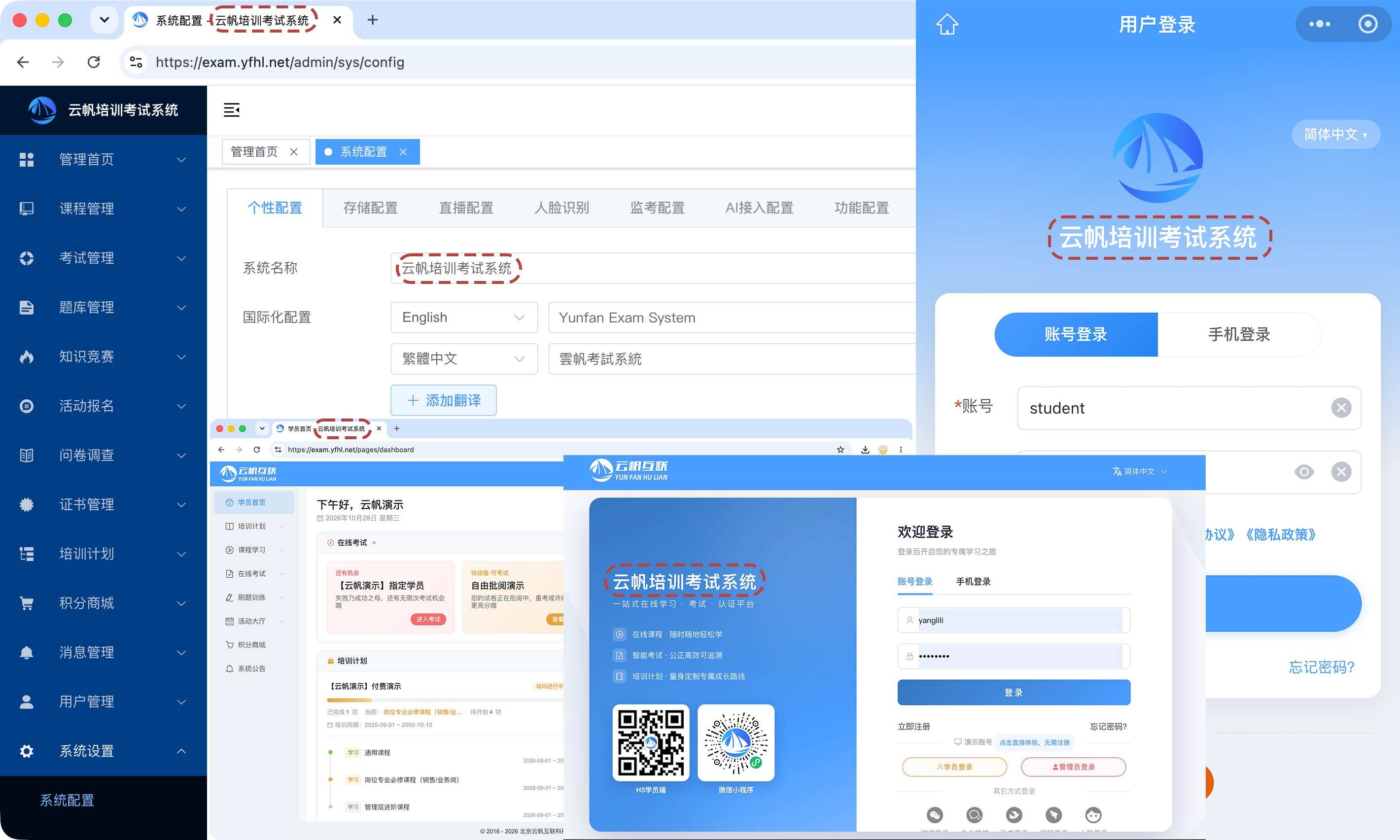
系统名称是系统在后台页面顶部、登录页与小程序中展示的标题。填写主名称后,可在【国际化配置】中为英文、繁体中文等语言分别添加翻译:点击【添加翻译】,选择语言并填写对应名称。已配置翻译时,系统按访问者当前语言展示对应名称;未配置的语言回退为主名称。
系统主题
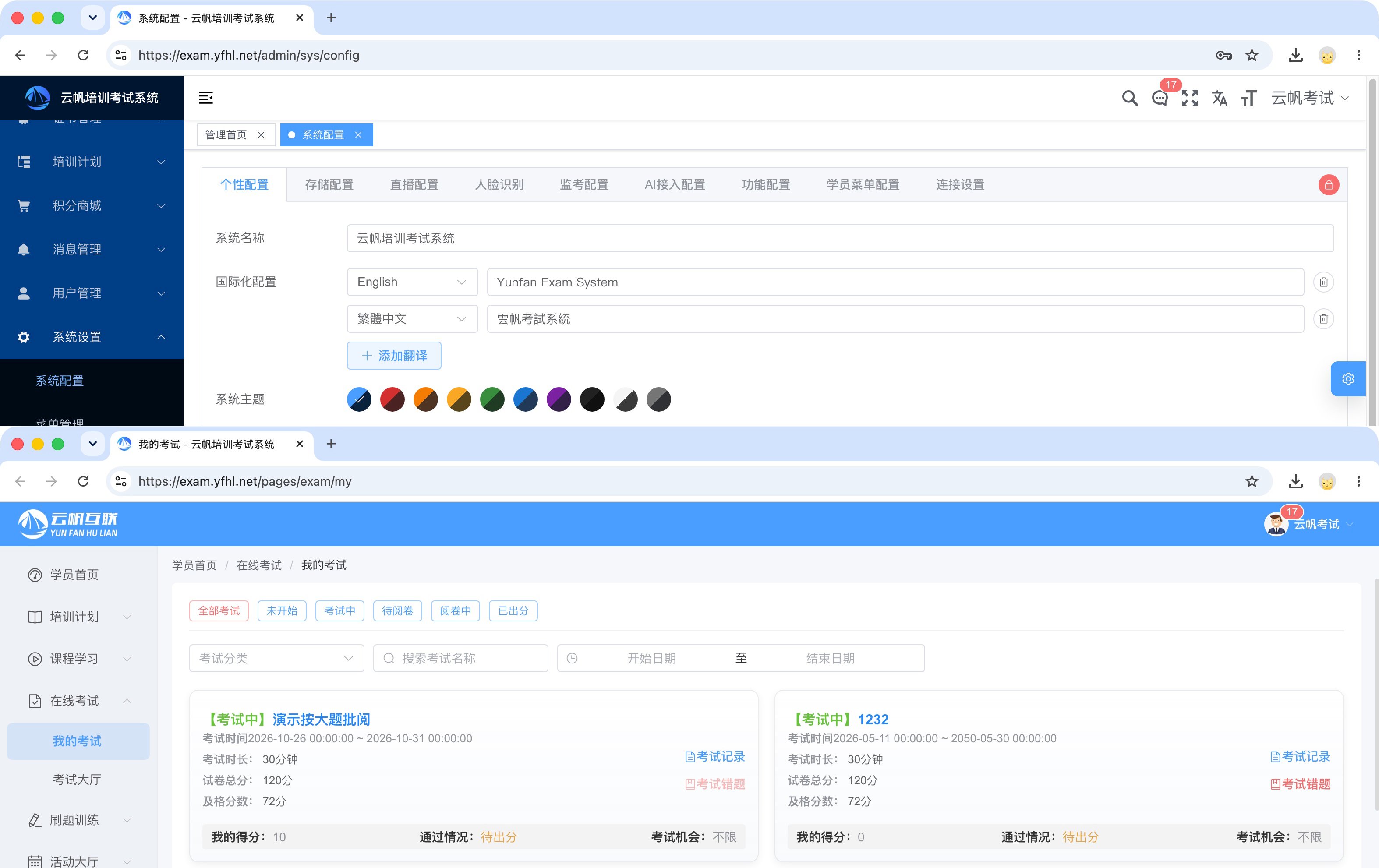
系统主题决定界面主题配色,同时作用于管理端及 PC 学员端;小程序学员端不受影响,验收时不要用小程序判断主题是否生效。选择后立即在下方预览区查看配色效果,确认后保存。
默认语言
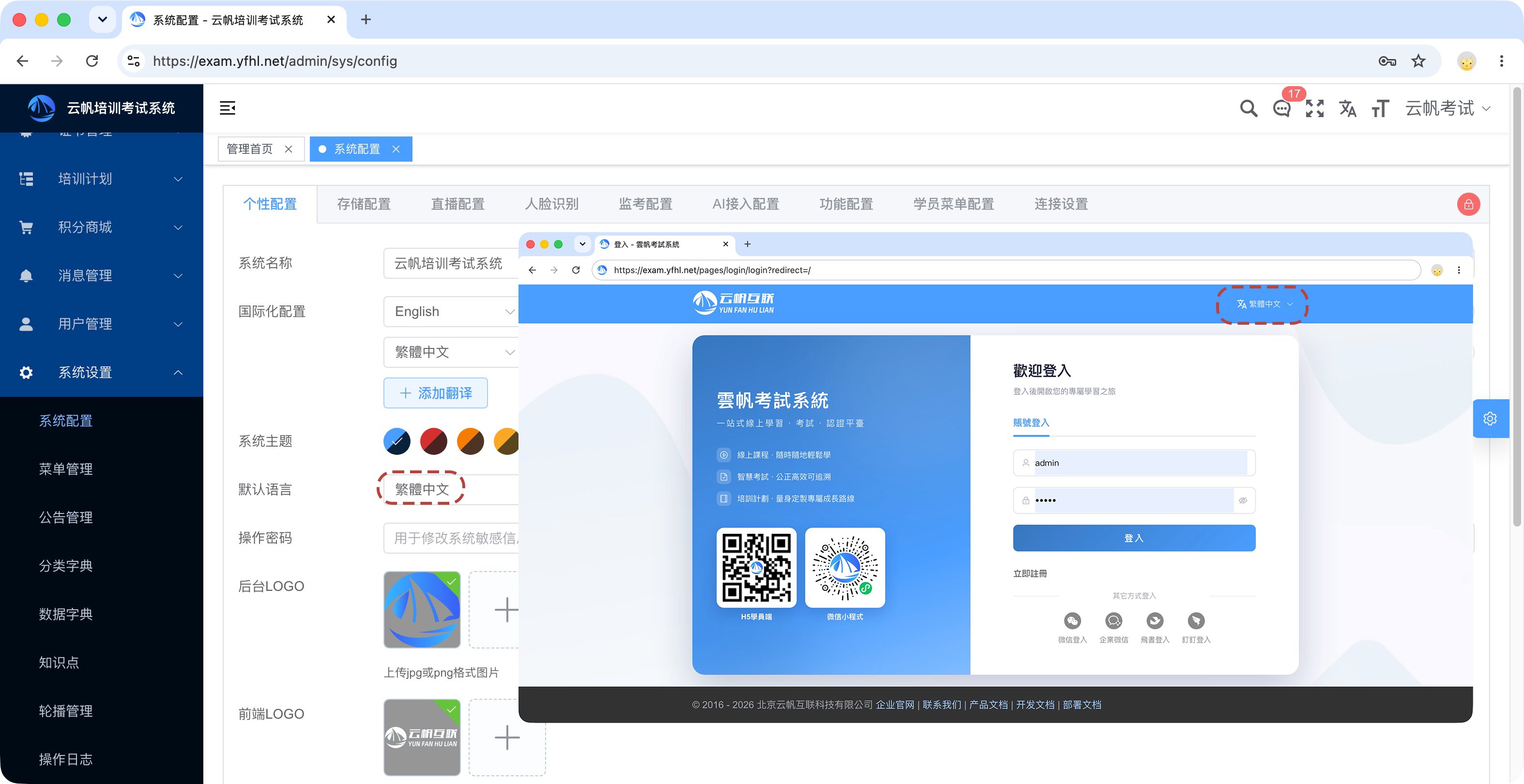
默认语言用于未手动切换语言的访客与学员:设置后优先展示该语言。学员仍可在登录页右上角手动自选语言,个人选择优先于默认语言。多语言环境下建议同时完成系统名称的翻译配置。
操作密码
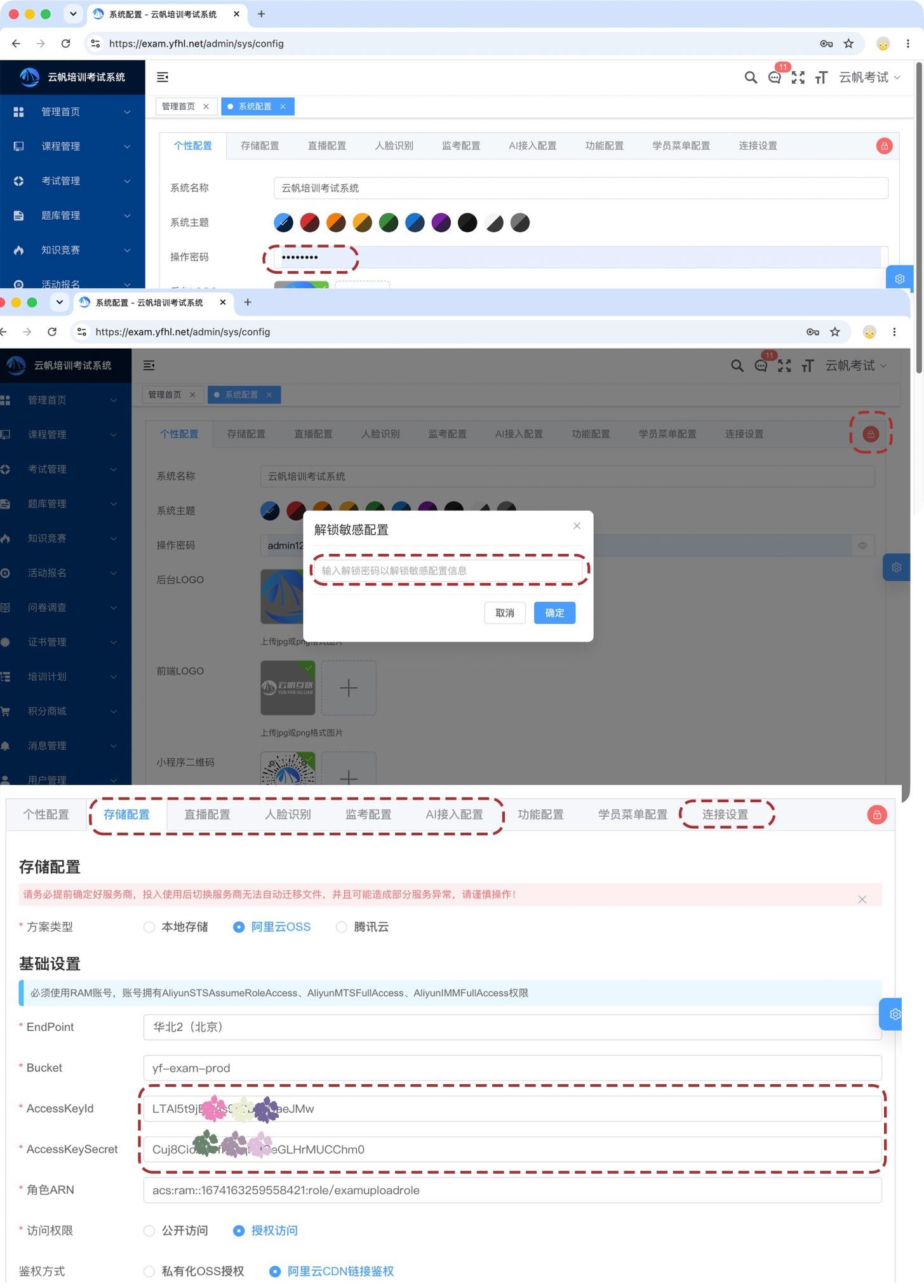
操作密码是敏感配置的统一解锁钥匙。权限规则:仅超级管理员角色且账号为 admin 可创建与修改操作密码;其他管理员凭借该密码解锁系统配置项下全部敏感业务配置,涵盖存储配置、直播配置、人脸识别、监考配置、AI 接入配置、连接设置;非授权账号无权限查看、修改上述内容。解锁有效期为 10 分钟,时长结束后页面自动恢复加密显示。不修改密码时留空即可。
解锁步骤
- 在【个性配置】的【操作密码】输入框设置密码并保存;
- 点击页面右上角锁头图标,在弹窗输入操作密码解锁;
- 切换至存储配置、直播配置、人脸识别、监考配置、AI 接入配置、连接设置任一页签;
- 解锁成功后,页面中的密钥等敏感信息解密显示,10 分钟后自动恢复加密。
后台 LOGO
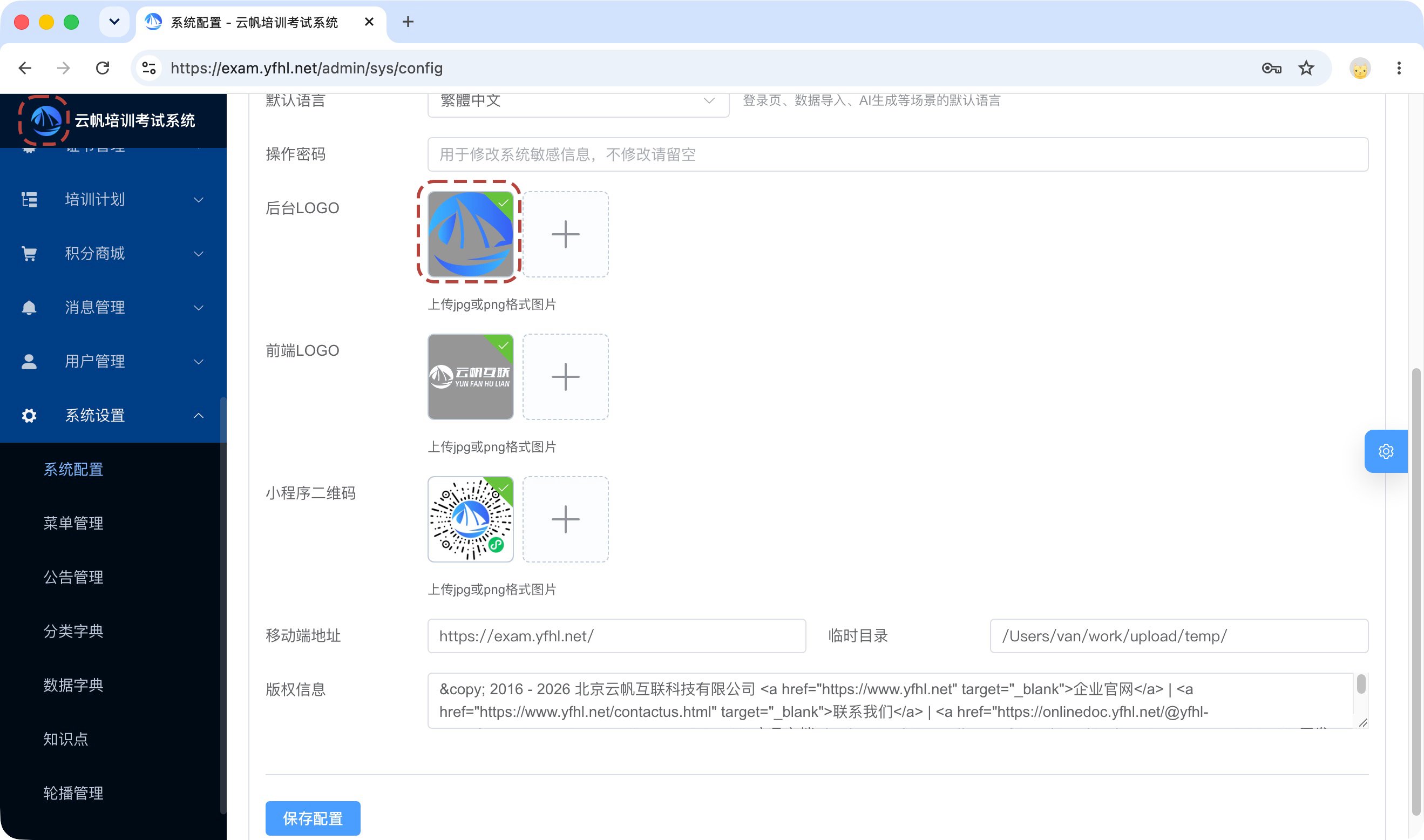
后台 LOGO 展示在管理后台页面左上角,上传 jpg 或 png 格式图片即可。建议使用透明底、横向比例的图形文件,避免在小尺寸下出现拉伸或留白。
前端 LOGO
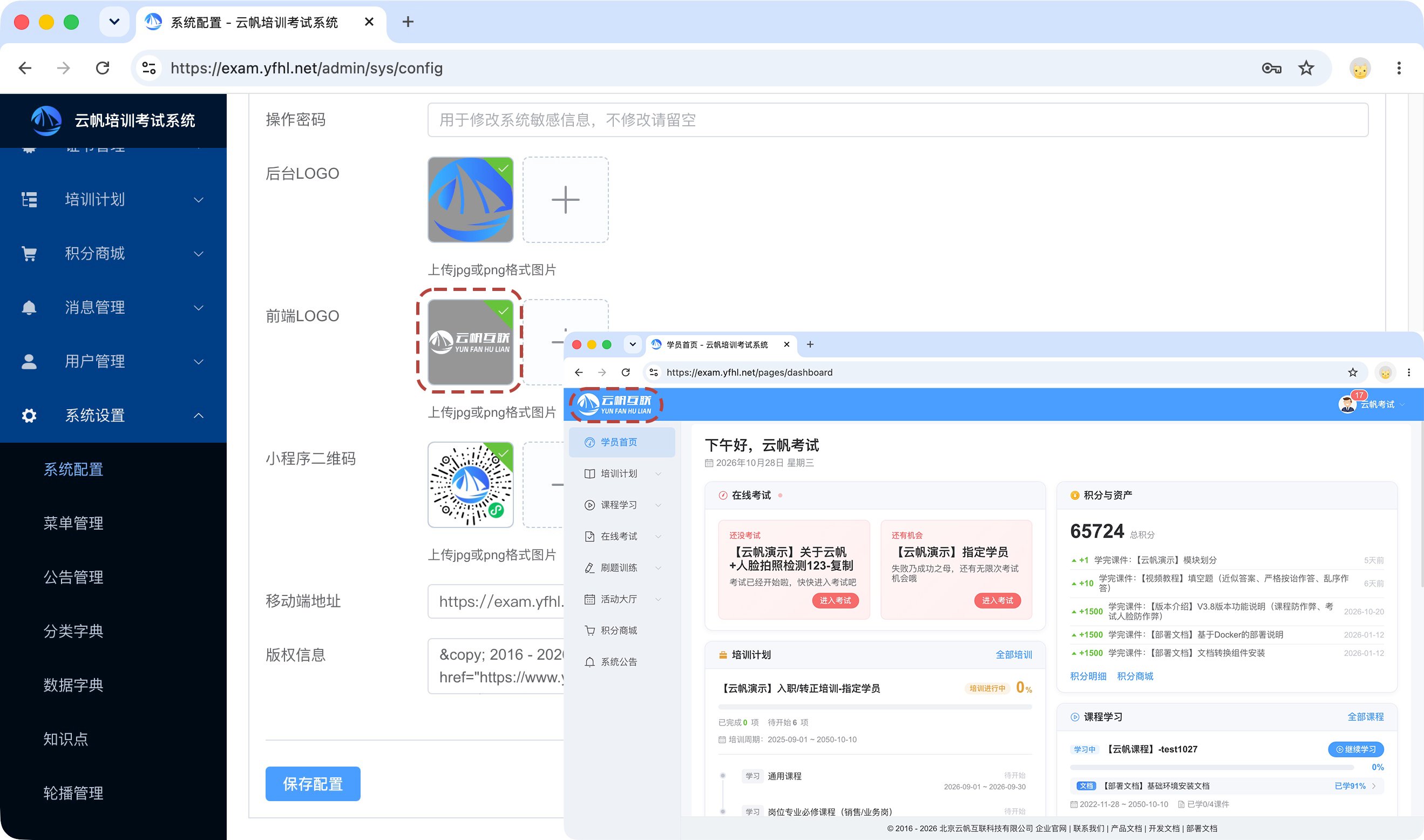
前端 LOGO 展示在学员端页面顶部。建议将 LOGO 图形与系统名称合成在同一张图片中上传,保证品牌标识与名称显示统一;未上传时系统自动展示系统名称兜底,两种方式二选一。保存后若学员端无变化,先刷新页面或清理浏览器缓存。
小程序二维码

上传小程序二维码图片后,学员端登录页展示该二维码,学员扫码即可进入小程序。二维码更新换代(如重新生成小程序码)后,请回到此处重新上传并保存。
移动端地址
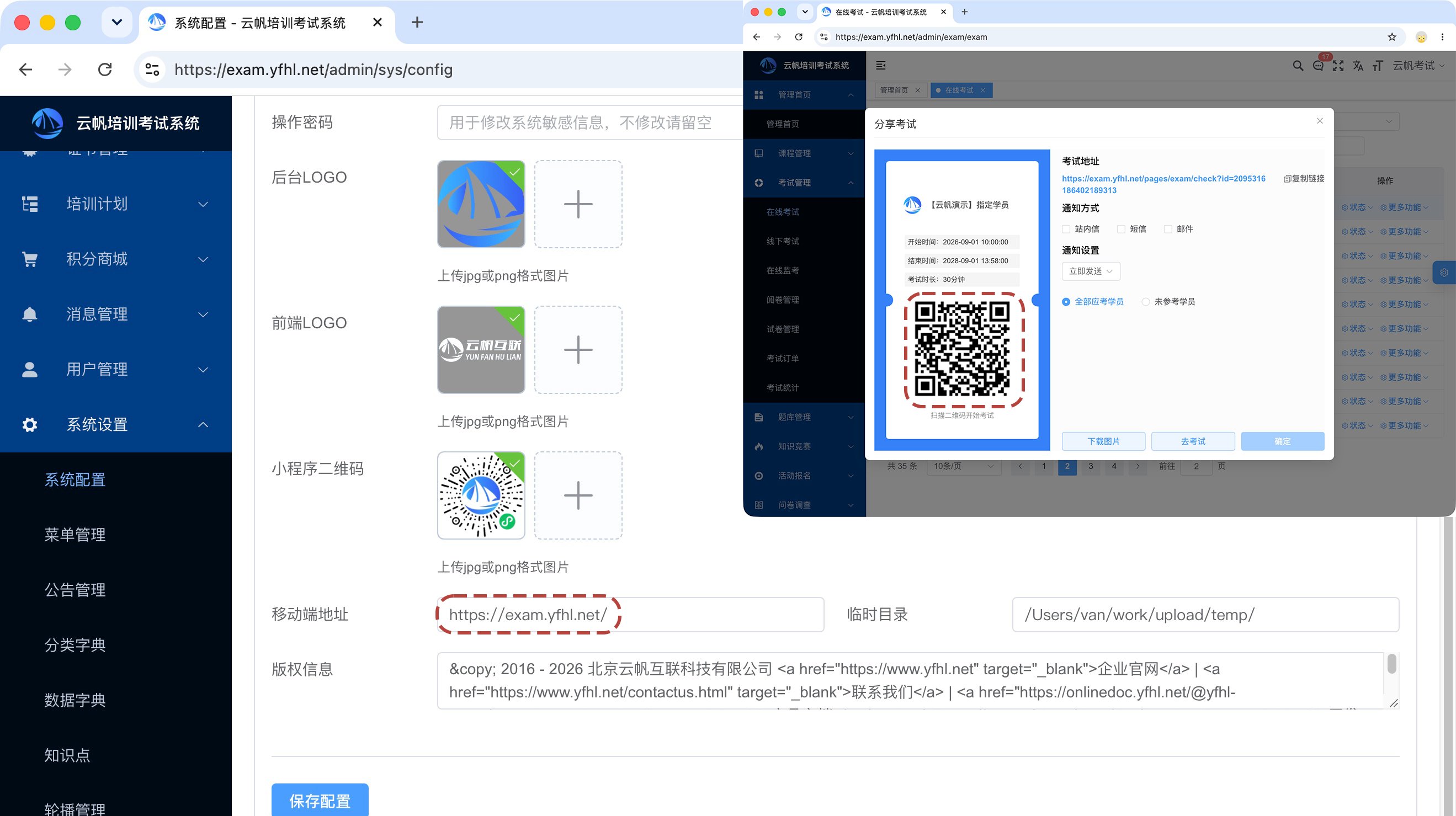
移动端地址是学员端移动端的访问地址,系统据此生成移动端访问链接,并在考试分享、课程分享弹窗中生成对应二维码,学员扫码后跳转至该地址。务必填写学员端实际可访问的地址,填写错误会导致扫码后落到无效页面。
版权信息
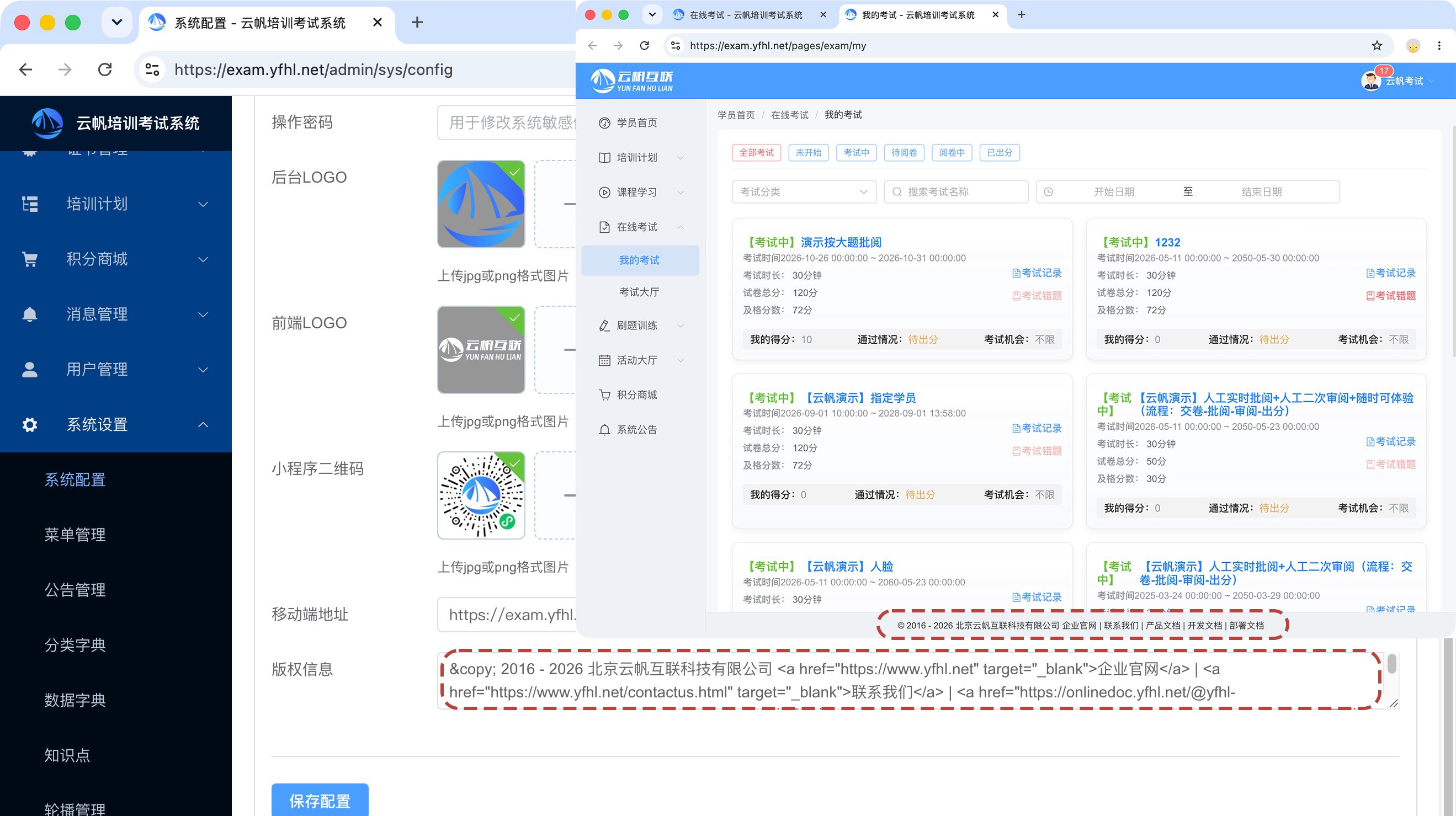
版权信息展示在 PC 端学员前端页面底部,支持 HTML 标签,可添加企业官网、联系我们、产品文档等超链接。填写超链接时注意标签闭合,格式错误可能导致底部排版异常。内容需自行确认合规性。
操作步骤
- 设置系统名称,并在【国际化配置】为英文、繁体中文添加翻译,点击【添加翻译】逐条填写;
- 挑选系统主题色,勾选默认语言,视需要设置操作密码;
- 上传后台 LOGO、前端 LOGO 与小程序二维码图片;
- 填写移动端地址(学员端访问地址),确认临时目录保持默认;
- 在【版权信息】填写版权文案,可插入官网、联系方式等超链接;
- 点击【保存配置】,分别打开后台、PC 学员端与登录页核对展示效果。
注意事项
- 前端 LOGO 建议做成「图形 + 系统名称」组合图上传;不传时系统用系统名称文字兜底,两种方式二选一;
- 主题配色只影响管理端与 PC 学员端,小程序学员端不受影响,验收时不要用小程序判断主题是否生效;
- 操作密码一旦设置请妥善保管:它是全部敏感配置的唯一钥匙,仅 admin 账号可重设;
- 移动端地址务必填写学员端实际访问地址,否则考试分享、课程分享二维码会指向错误页面;
- 版权信息支持 HTML,填写超链接时注意闭合标签,格式错误可能导致底部排版异常。
常见问题
修改系统名称后,哪里会跟着变?
后台页面顶部、小程序与登录页的系统名称即时更新;国际化配置中已设置对应语言翻译的,按访问者当前语言展示对应名称。修改后建议分别打开后台、PC 学员端与登录页核对一遍。
为什么普通管理员打不开存储配置的参数?
存储、直播、人脸识别、监考、AI 接入、连接设置属敏感配置,需输入操作密码解锁后才能查看与修改,操作密码仅超管的 admin 账号可设置。这不是权限缺失,而是二次校验设计,找 admin 要密码即可。
上传前端 LOGO 后学员端没变化?
先确认保存成功,再刷新学员端页面或清理浏览器缓存。另外主题配色与 LOGO 属于不同配置项,需分别检查:LOGO 传的是图片,主题改的是配色,两者互不替代。
版权信息里的链接可以指向任意网址吗?
可以。版权信息支持 HTML 标签与超链接,常用于放企业官网、联系我们、产品文档等跳转入口。链接内容需自行确认合规性,写超链接时注意标签闭合,格式错误可能导致底部排版异常。
解锁 10 分钟到期后又看不了密钥了怎么办?
这是安全设计。重新点击页面右上角锁头图标,输入操作密码即可再次解锁;连续配置多项敏感服务时,建议一次性配完再退出,避免反复解锁。
系统名称的多语言翻译怎么加?
在【系统名称】下的【国际化配置】点击【添加翻译】,选择语言(如英文、繁体中文)并填写该语言下的名称,逐条添加后保存。已配置翻译的语言按访问者当前语言展示,未配置的语言回退显示主名称——所以只填主名称也能用,只是英文环境下仍显示中文名。
主题配色改了,小程序学员端为什么没变?
属正常现象。系统主题只作用于管理端与 PC 学员端,小程序学员端不读取该配色。验收时不要用小程序判断主题是否生效,请打开管理后台与 PC 学员端页面核对。
操作密码忘了怎么办?
操作密码仅超级管理员且账号为 admin 可创建与修改。忘记后用 admin 账号登录,进入【个性配置】→【操作密码】输入新密码并保存(不修改时留空)。其他管理员无法重设,只能找 admin 账号处理。
后台 LOGO 和前端 LOGO 有什么区别?要传几张图?
两个位置各一张:后台 LOGO 显示在管理后台页面左上角,前端 LOGO 显示在学员端页面顶部。前端 LOGO 建议做成「图形 + 系统名称」的组合图,避免只有图形时学员认不出;后台 LOGO 用透明底横向图更合适。
小程序二维码换新后在哪更新?
到【个性配置】→【小程序二维码】重新上传并保存,学员端登录页即展示新二维码。旧二维码不会自动失效但可能指向旧入口,换码后建议直接替换掉旧图,避免学员扫到过期码。
移动端地址填错了会怎样?
后果是扫码跳错页。移动端地址用于生成移动端访问链接,以及考试分享、课程分享弹窗中的二维码,填错会导致学员扫码后落到无效页面。改完自己用手机扫一次分享二维码,确认能打开学员端再通知使用。
临时目录要不要改?
一般保持默认。临时目录用于服务器本地文件的临时存放,只有服务器磁盘分区特殊、默认路径不可写时才需要调整。改动前确认目录存在且应用有读写权限,填错会导致上传失败或转码异常。
版权信息里能放几个链接?可以带样式吗?
可以带 HTML 标签,链接数量没有硬性限制,建议控制在 2~4 个,过多会挤占页面底部空间、在窄屏上易折行。只放真正需要的入口,例如官网、联系我们、帮助文档,并确认每个链接都能正常打开。
改完一定要点保存吗?不保存会怎样?
一定要保存。个性配置页所有配置项改完后需点击【保存配置】统一生效,只填写不保存等于没改。保存后分别打开后台、PC 学员端与登录页核对;若前端无变化,先刷新页面或清理浏览器缓存。