积分商品怎么上架?库存与积分价
商品管理
积分定价是最难定的一步:定高了没人换,定低了预算撑不住,建议先按热门商品的市场价倒推一个积分单价,再统一套用到其他商品。商品创建后要手动上架学员端才可见,验收时别只看列表有数据。累计销量由系统随订单自动累加、不能手改,做活动展示时要注意这个数字只增不减。
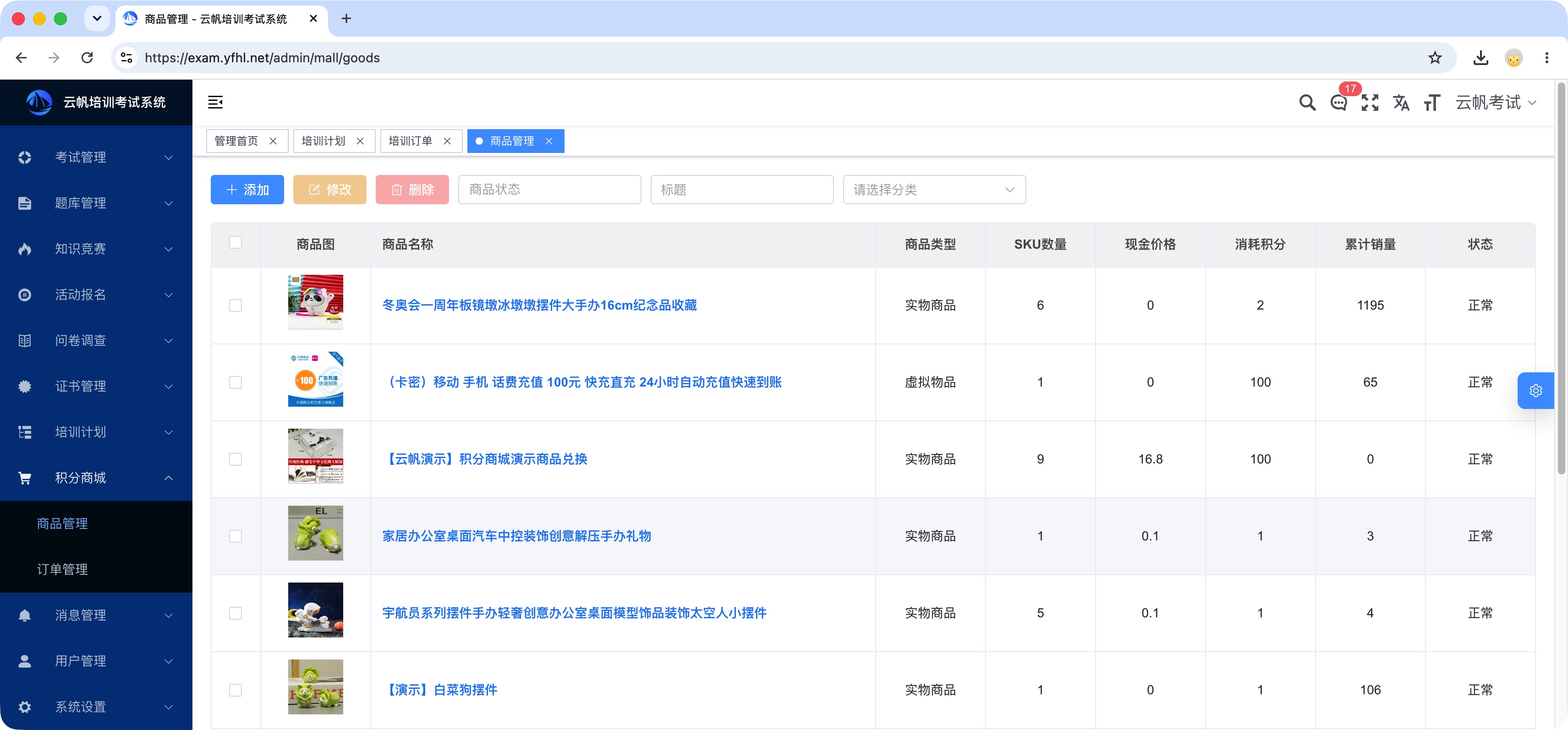
商品管理是积分商城的商品运营页面,管理员在这里完成商品的创建、编辑、删除、上下架与检索。页面以商品列表为主体,支持按商品状态、标题关键词、商品分类筛选,列表直接展示商品图、SKU 数量、现金价格、消耗积分、累计销量与上下架状态,是兑换活动上线前的核心配置入口。
基本信息
| 使用角色 | 管理员 |
| 功能入口 | 管理后台左侧菜单【积分商城】 → 【商品管理】 |
| 前置条件 | 无;商品创建后默认可在列表管理,上架后才对学员可见 |
| 支持 | 添加/修改/删除商品、单规格与多规格 SKU、批量赋值、批量上架下架、按状态/标题/分类筛选 |
| 不支持 | 累计销量手动修改(系统随兑换订单自动累加,新增商品默认为 0) |
商品列表
进入【积分商城】 → 【商品管理】页面,展示商品列表。顶部为操作按钮与筛选区,列表按行展示全部商品:
| 列表字段 | 说明 |
| 商品图 | 商品展示图片,用于学员端商城页面展示 |
| 商品名称 | 商品展示标题 |
| 商品类型 | 分为实物商品、虚拟物品(如话费卡密等) |
| SKU 数量 | 该商品配置的规格选项数量(颜色、型号等) |
| 现金价格 | 支持积分 + 现金混合兑换模式,可设置额外支付现金金额 |
| 消耗积分 | 兑换该商品所需扣减的学员积分 |
| 累计销量 | 该商品已成功兑换的订单总量 |
| 状态 | 商品上下架状态,控制学员端是否可见可兑换 |
顶部操作按钮:【添加】新建商品、【修改】编辑选中商品、【删除】移除勾选商品、【批量操作】统一上架/下架。筛选区支持按商品状态、标题关键词、请选择分类三个条件组合检索商品。
操作步骤
添加商品
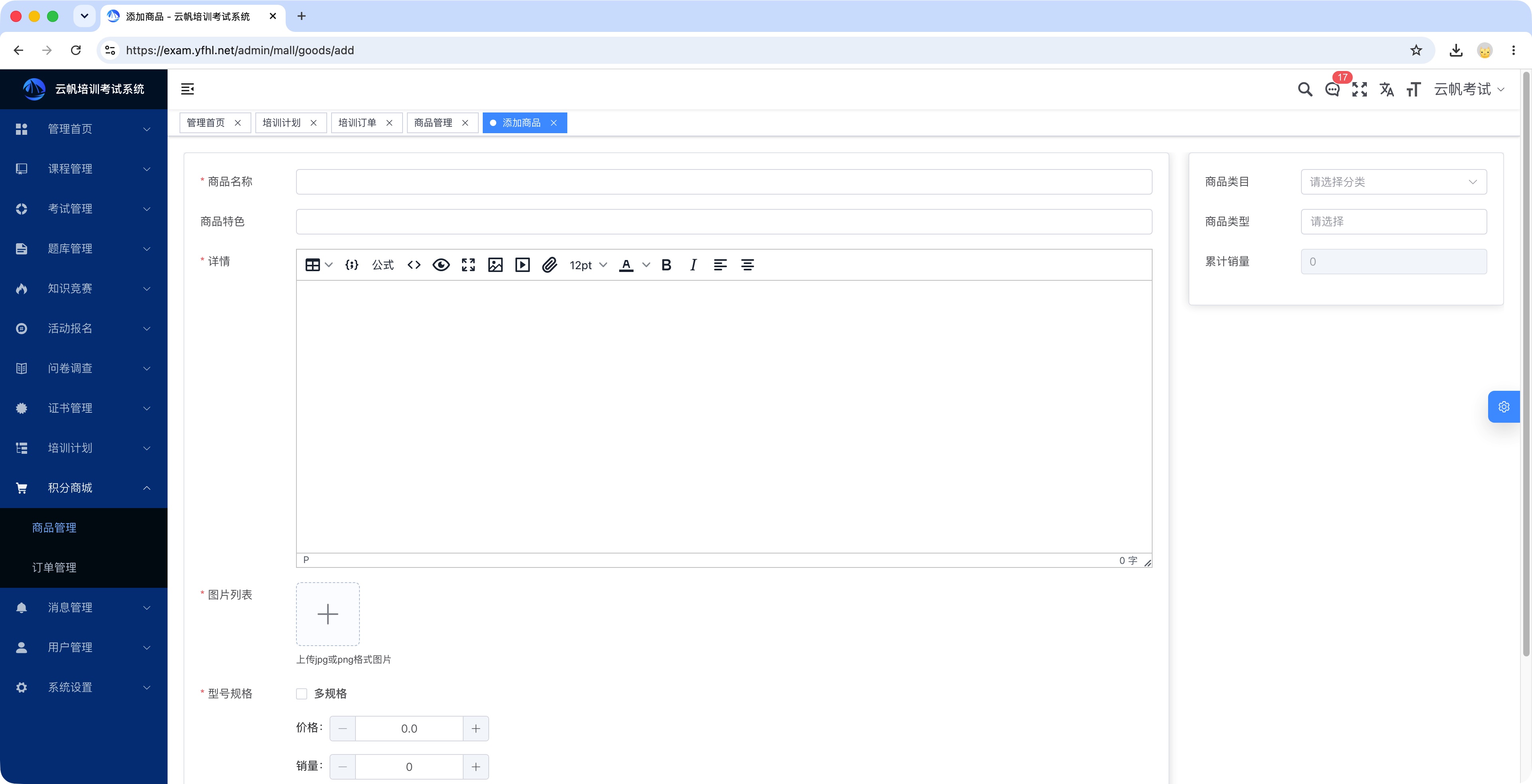
- 进入【积分商城】 → 【商品管理】,点击【添加】,打开添加商品页面;
- 填写商品名称(必填),用于学员端展示;
- 填写商品特色,简要描述商品亮点;
- 在详情富文本编辑器录入商品详细介绍,支持文字、图片、视频排版;
- 图片列表上传商品主图,支持 jpg/png 格式图片,支持批量上传,用于学员端商品封面展示;
- 配置型号规格(单规格或多规格,见下文);
- 配置右侧信息:商品类目(下拉选择商品所属分类,用于商品归类和学员端分类筛选)、商品类型(实物商品或虚拟物品);
- 核对累计销量(系统只读项,新增商品默认为 0,随学员兑换订单自动累加,不可手动修改);
- 全部信息填写完成后保存,商品创建成功,可在商品管理列表查看。
添加多规格型号
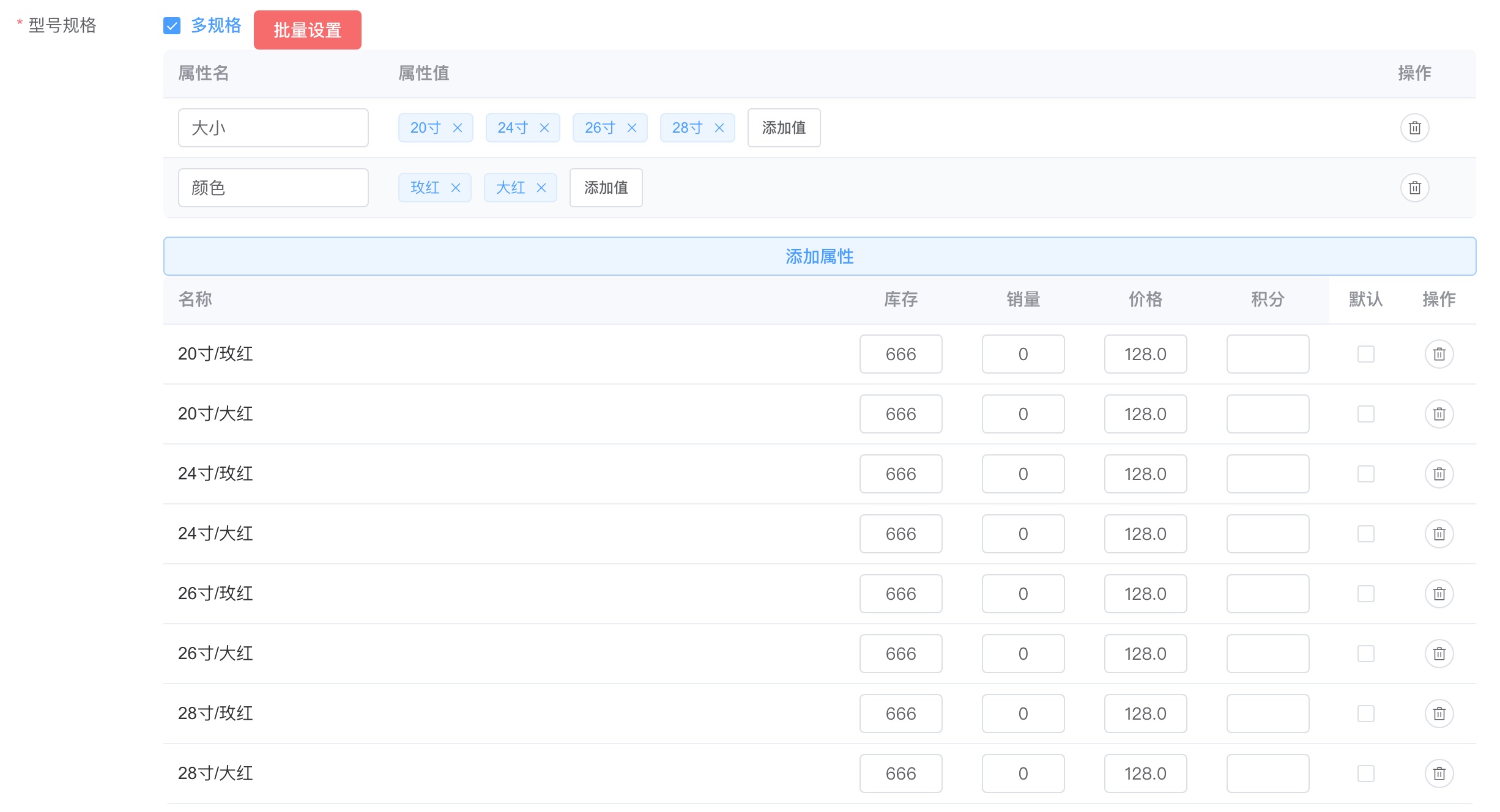
- 勾选【多规格】选项,页面出现【添加属性】按钮;
- 点击【添加属性】,录入属性名称(例如:尺码);
- 点击【添加值】,录入该属性对应的属性值;
- 输入完成后将鼠标焦点移出输入框即可完成本条属性值新增;如需继续添加同属性下更多参数值,重复本步骤;
- 若需要配置多个商品属性,再次点击【添加属性】,按上述流程新增其他属性与对应属性值;
- 属性和属性值全部配置完成后,系统自动组合生成 SKU 列表,再对每一条 SKU 单独设置线上电子付费金额、消耗积分、库存等信息。
例如属性「大小」(20 寸 / 24 寸 / 26 寸 / 28 寸)与属性「颜色」(玫红 / 大红)组合后,系统自动生成 8 条 SKU,逐条填写库存、销量、价格与积分即可。
批量赋值(多规格 SKU 批量设置)
在多规格模式下,可使用批量设置弹窗,对全部 SKU 统一填充库存、销量、线上付费价格、消耗积分;不勾选的字段将保留各 SKU 原有数值,适合多规格商品快速初始化参数,减少逐条编辑工作量。
- 商品开启【多规格】并完成属性、属性值配置,生成 SKU 列表后,点击【批量设置】按钮,弹出批量赋值弹窗;
- 勾选需要批量修改的字段(库存 / 销量 / 价格 / 积分);
- 在对应输入框填写目标数值。价格:线上电子付费金额,纯积分兑换填 0;积分:兑换商品所需扣减积分;
- 确认信息后点击【确定】,勾选字段将批量同步至全部 SKU;未勾选字段维持原有 SKU 数据不变。
修改与删除商品
- 修改:选中目标商品,点击【修改】,更新商品配置信息后保存;
- 删除:勾选商品,点击【删除】移除商品。删除为不可恢复操作,建议先下架观察再决定删除。
批量上架 / 下架
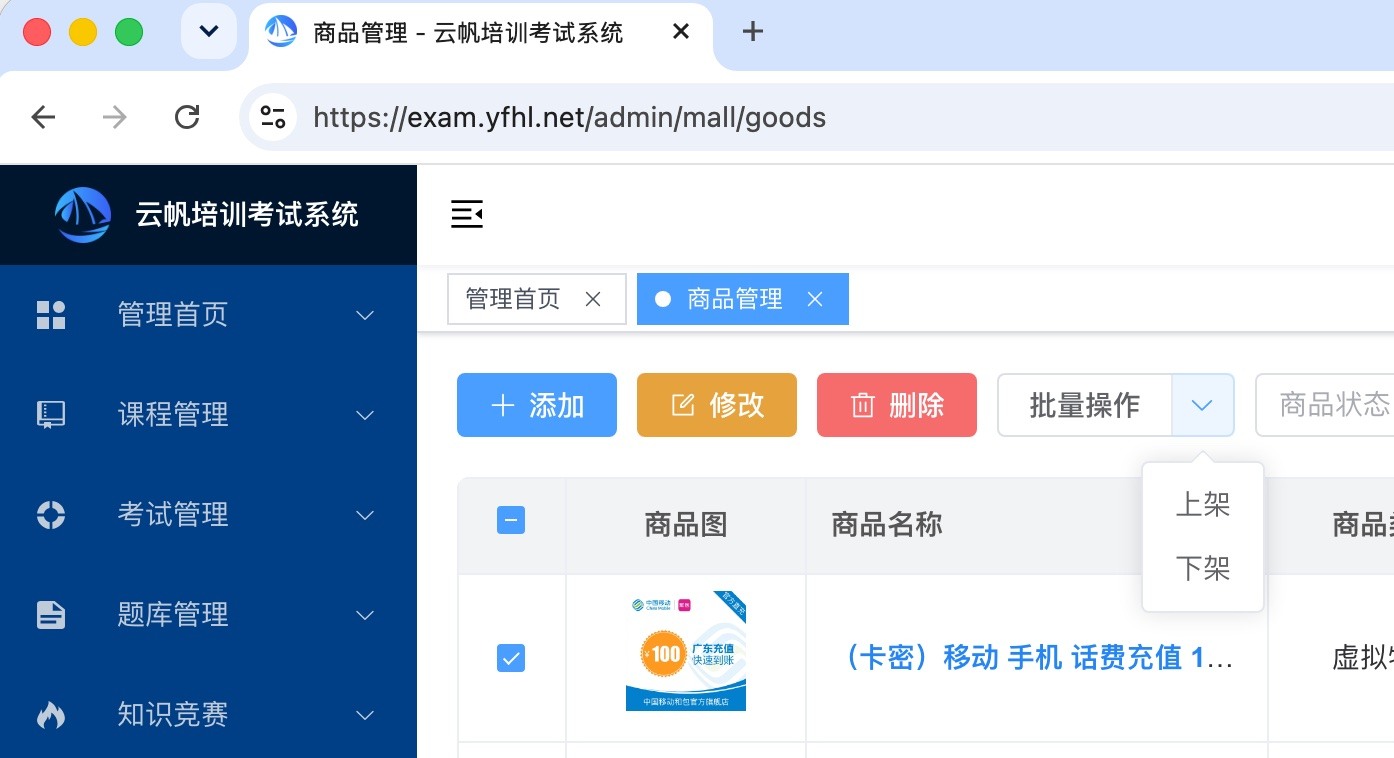
支持勾选多条商品,通过【批量操作】下拉菜单,统一执行批量上架、批量下架,快速控制学员端商品是否可兑换,提升商品上下架管理效率。
- 在商品管理列表,勾选需要操作的商品;
- 点击【批量操作】下拉按钮,选择上架或下架。批量上架:选中商品在学员端商城展示,允许学员兑换;批量下架:选中商品在学员端隐藏,禁止学员兑换,已完成的历史兑换订单不受影响;
- 确认执行操作,完成批量状态变更。
注意事项
- 商品名称、详情、图片列表为必填项,图片仅支持 jpg/png 格式,上传前先压缩到合适尺寸以保证学员端加载速度;
- 实物商品兑换后需线下安排发货,虚拟物品一般发放卡密、无需物流,商品类型决定了订单管理的发货方式,创建时选对;
- 多规格商品修改属性后,SKU 列表会重新组合,已填写的各 SKU 数值可能需要重新核对;
- 纯积分兑换的商品,多规格批量赋值时价格填 0,避免学员端出现现金支付入口;
- 删除商品前确认没有待发货的兑换订单,避免订单商品信息失去参照。
常见问题
商品图片有什么格式和数量要求?
图片列表支持 jpg/png 格式,支持批量上传。第一张为主图,建议统一尺寸比例,学员端列表展示更整齐;详情富文本内还可另外插入图片与视频。
单规格和多规格怎么选?
商品只有一种规格(如单一面值的话费卡)时不勾选多规格,直接填价格、销量、积分、库存;有多个可选规格(如不同尺码、颜色、型号)时勾选多规格,系统自动组合 SKU 并支持逐条或批量定价。
SKU 太多逐条填太慢怎么办?
使用【批量设置】对全部 SKU 统一填充库存、销量、价格、积分;只勾选需要统一的字段,差异化的字段(如不同尺寸不同积分)保持原值,再逐条微调。
商品分类在哪里维护?
商品类目在添加商品页右侧下拉选择,用于商品归类和学员端分类筛选。分类选项由系统统一维护,如需新增分类联系系统管理员。
累计销量为什么不能改?
累计销量是真实兑换数据的统计字段,新增商品默认为 0,随学员兑换订单自动累加,保证数据可信;不能也不需要手动修改。