严肃考试设备调试怎么做?三路监考
严肃考试设备调试
这一步建议考前半小时就做,别卡在开考前几分钟——三路监考(主摄像头、副摄像头、屏幕录制)要一个个过,任何一路不通过都进不了考试。浏览器弹出摄像头与麦克风权限时要点允许,Mac 还要在系统设置里给浏览器开录屏权限。调试失败会有弃考规则,具体以本单位公告为准。
严肃考试需同时启用电脑摄像头、电脑桌面录制、手机副摄像头三路监考(即三路监控),考前必须完成设备调试,设备检测不通过无法进入考试。其他考试类型的考前流程见「考试流程与考试类型」。
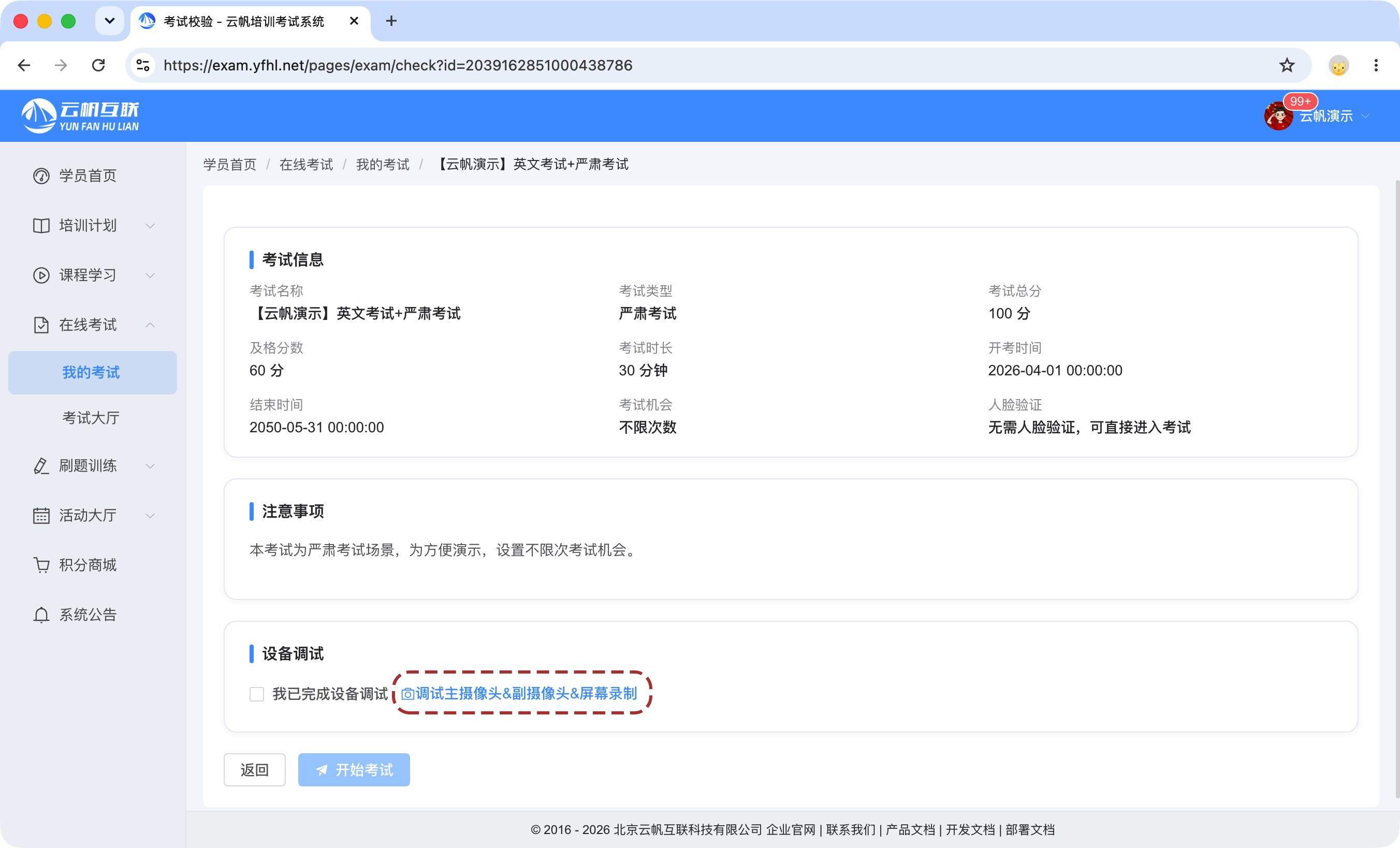
调试入口
进入考试校验页面后,在「设备调试」区块点击【调试主摄像头 & 副摄像头 & 屏幕录制】,进入设备调试页面。页面上方是三个标签页,按主摄像头 → 副摄像头 → 录屏的顺序依次完成。
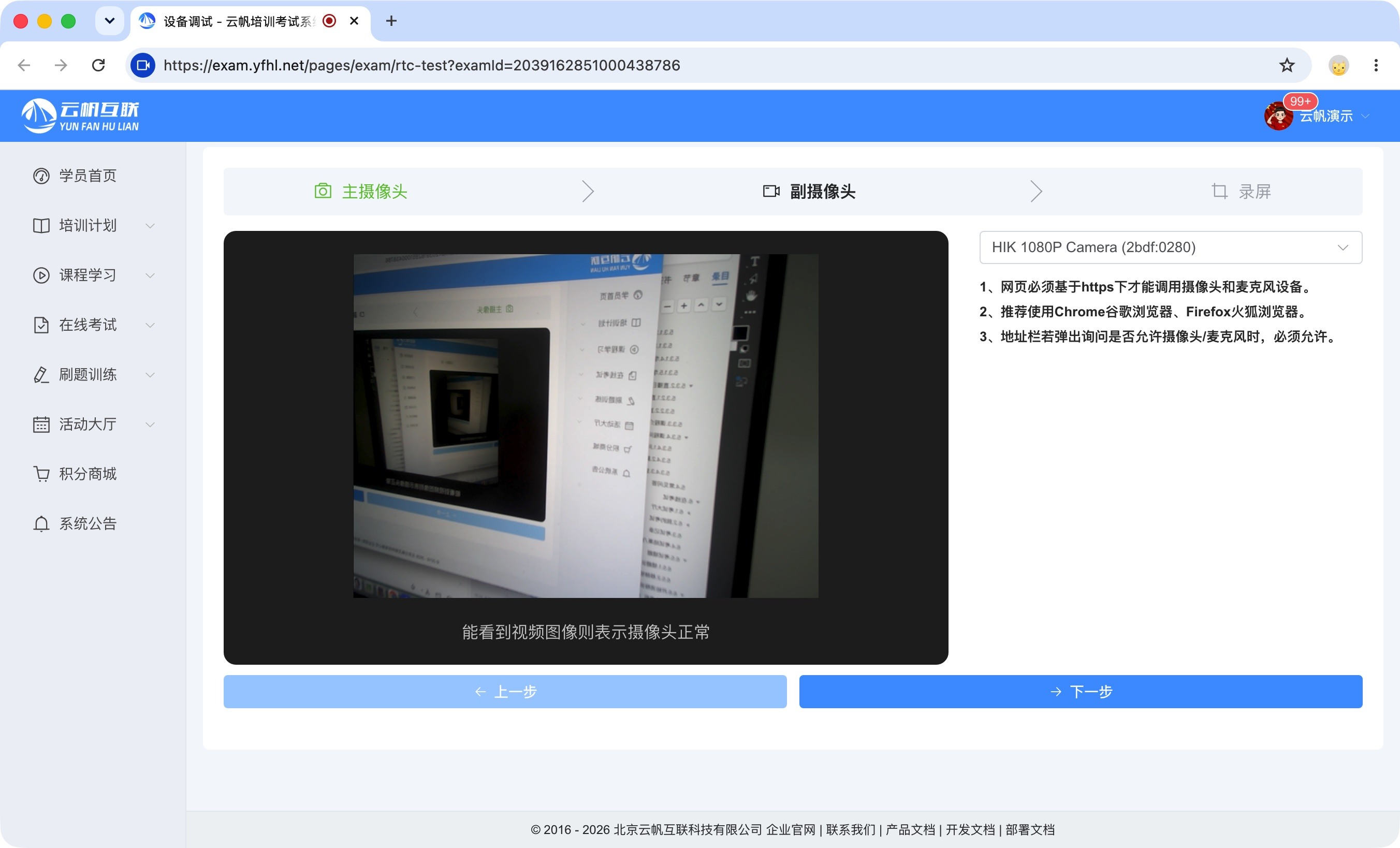
第一步:主摄像头
- 进入设备调试页面,默认就在【主摄像头】标签。
- 浏览器弹出权限申请时,允许调用摄像头、麦克风。
- 预览窗口能正常看到画面,即代表主摄像头正常,点击【下一步】。
第二步:副摄像头(手机)
- 切换至【副摄像头】标签,使用手机扫描页面右侧二维码,在手机端打开副摄像头页面。
- 将手机放置在电脑侧后方 45° 位置,完整拍到考生全身 + 电脑屏幕。
- 预览窗口能看到手机传回画面即调试成功,点击【下一步】。
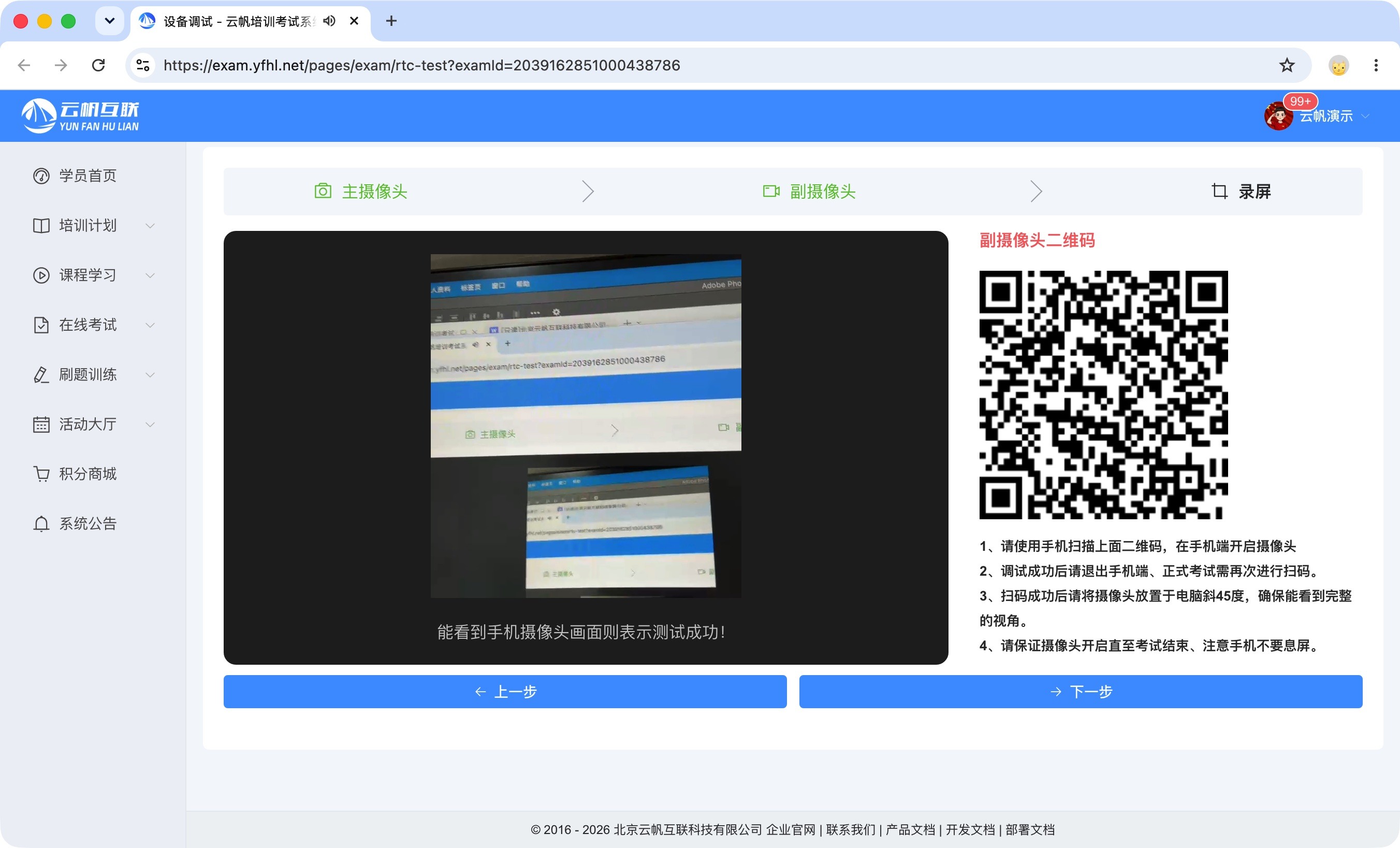
注意:手机全程保持页面常亮、不锁屏,维持网络稳定直至考试结束。
第三步:录屏

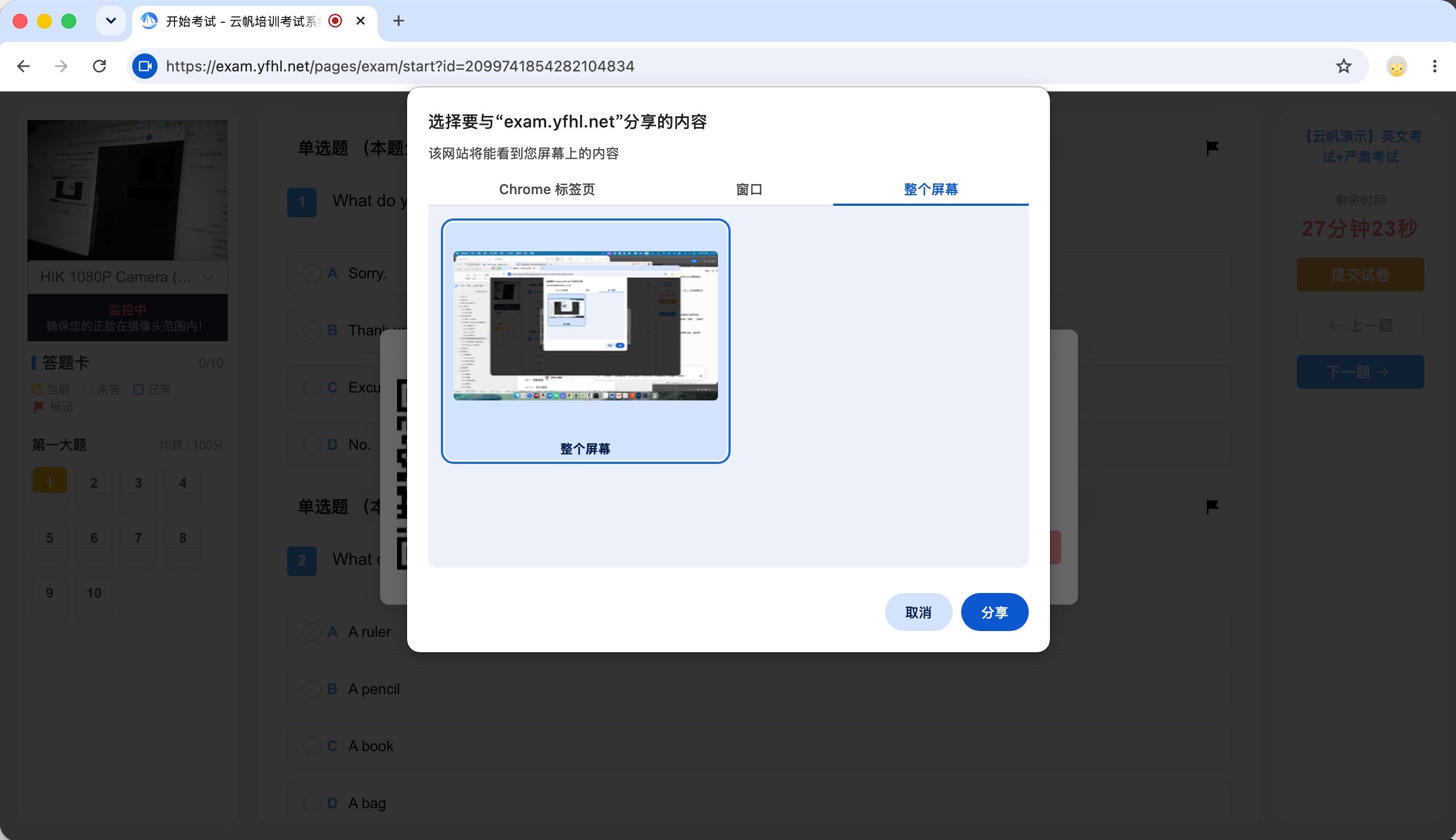
切换至【录屏】标签,点击页面中的【录屏】按钮启动屏幕分享。浏览器会弹出「选择要共享的内容」窗口,按以下顺序操作:
- 在共享窗口中,选择【整个屏幕】。
- 点击下方屏幕预览缩略图,选中需要共享的屏幕。
- 确认选中后,点击窗口右下角的【分享】按钮。
- 返回设备调试页面,预览区域能正常显示电脑桌面画面,即录屏调试成功。
注意:Windows 电脑请确认共享的是当前考试所在的整个屏幕,不要仅选择浏览器窗口。
Mac 电脑的录屏权限
Mac 电脑需要提前在系统设置中为浏览器开启屏幕录制权限,否则第三步会黑屏或无画面:
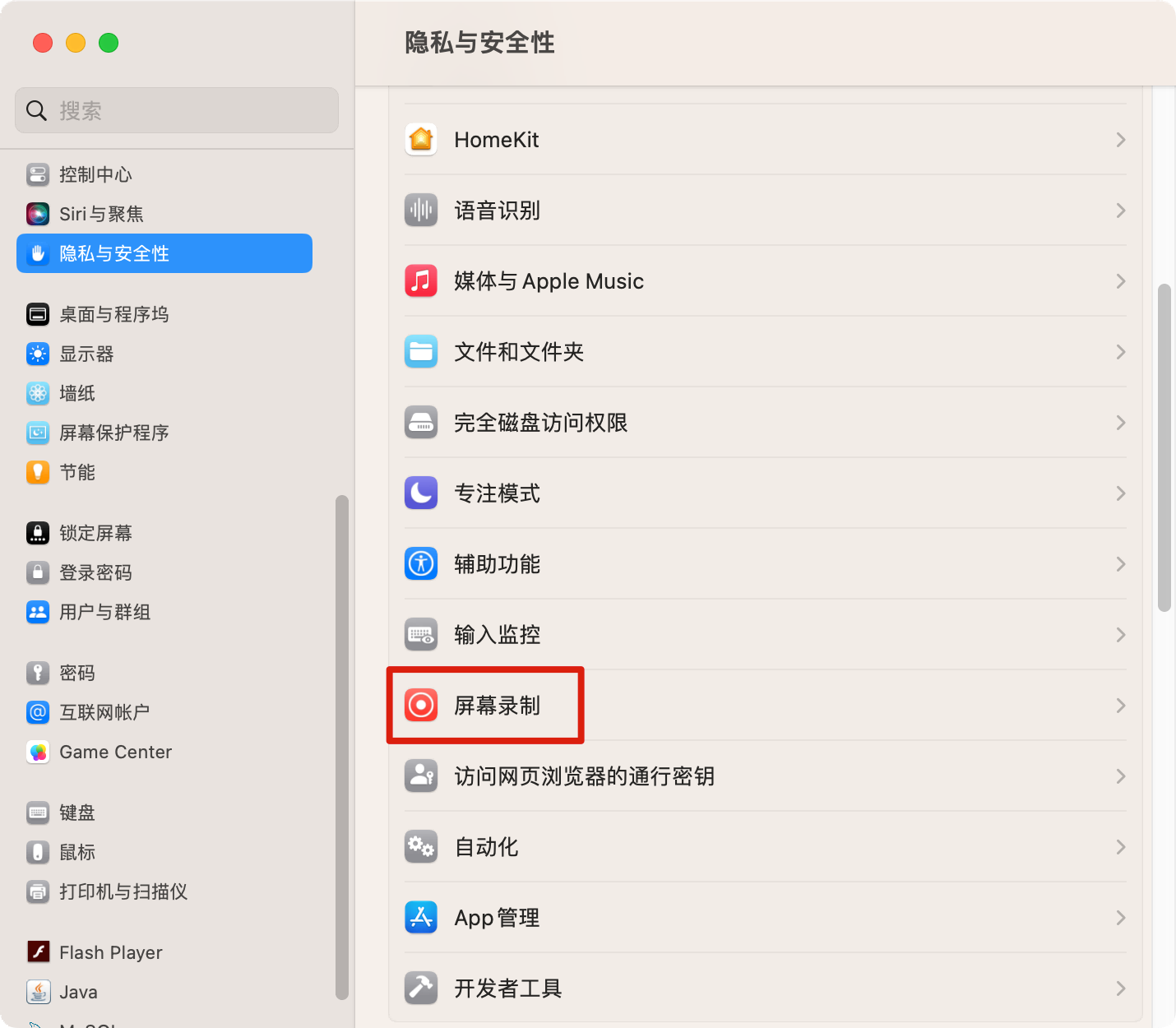
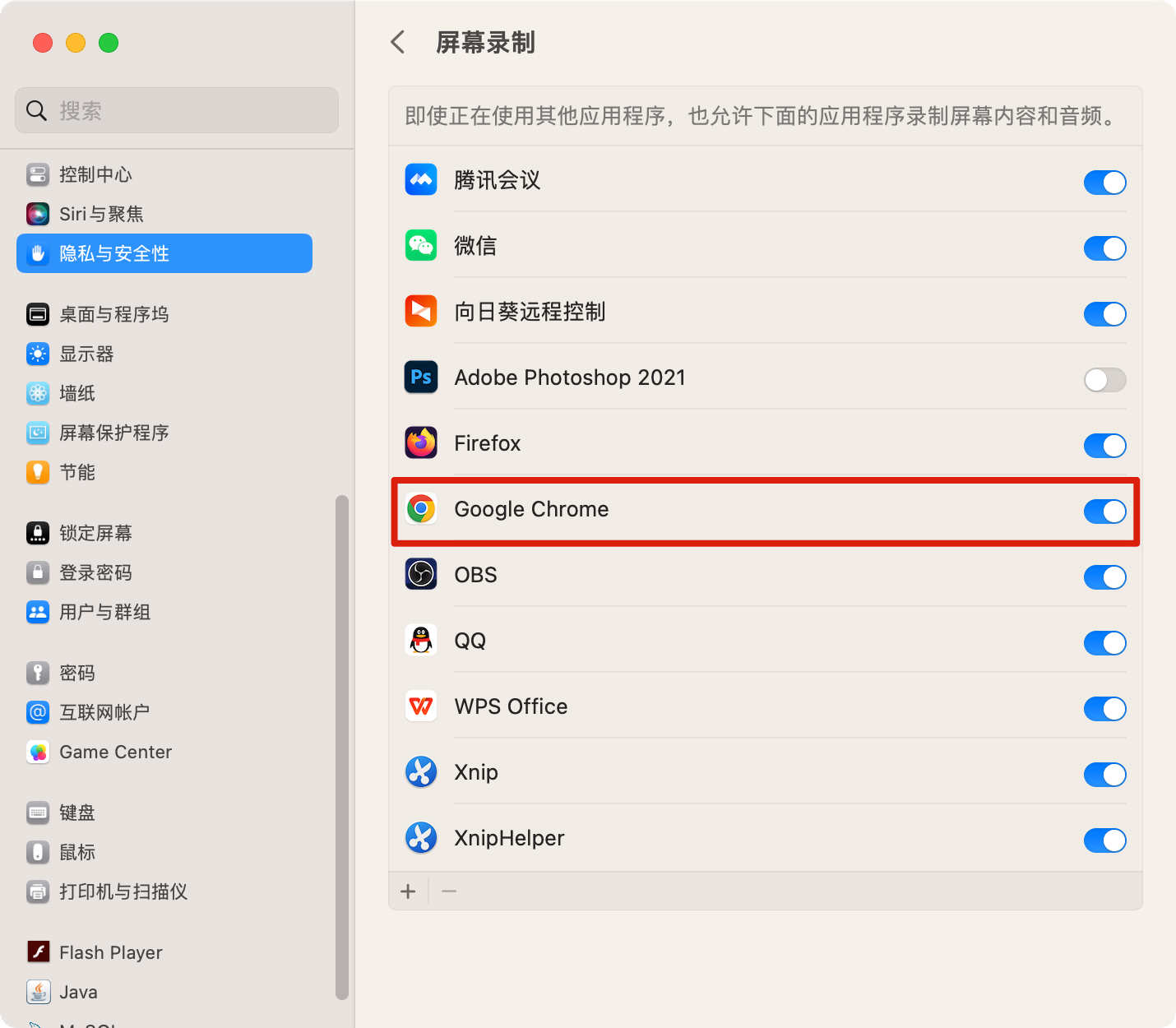
- 打开系统设置 →【隐私与安全性】→【屏幕录制】。
- 在应用列表中打开Google Chrome(或你使用的浏览器)的开关。
- 开启后建议重启浏览器再回到调试页面。
正式开始考试
三步调试全部成功后,点击【关闭】退出设备调试页面,回到考试校验页面。正式参加考试时:
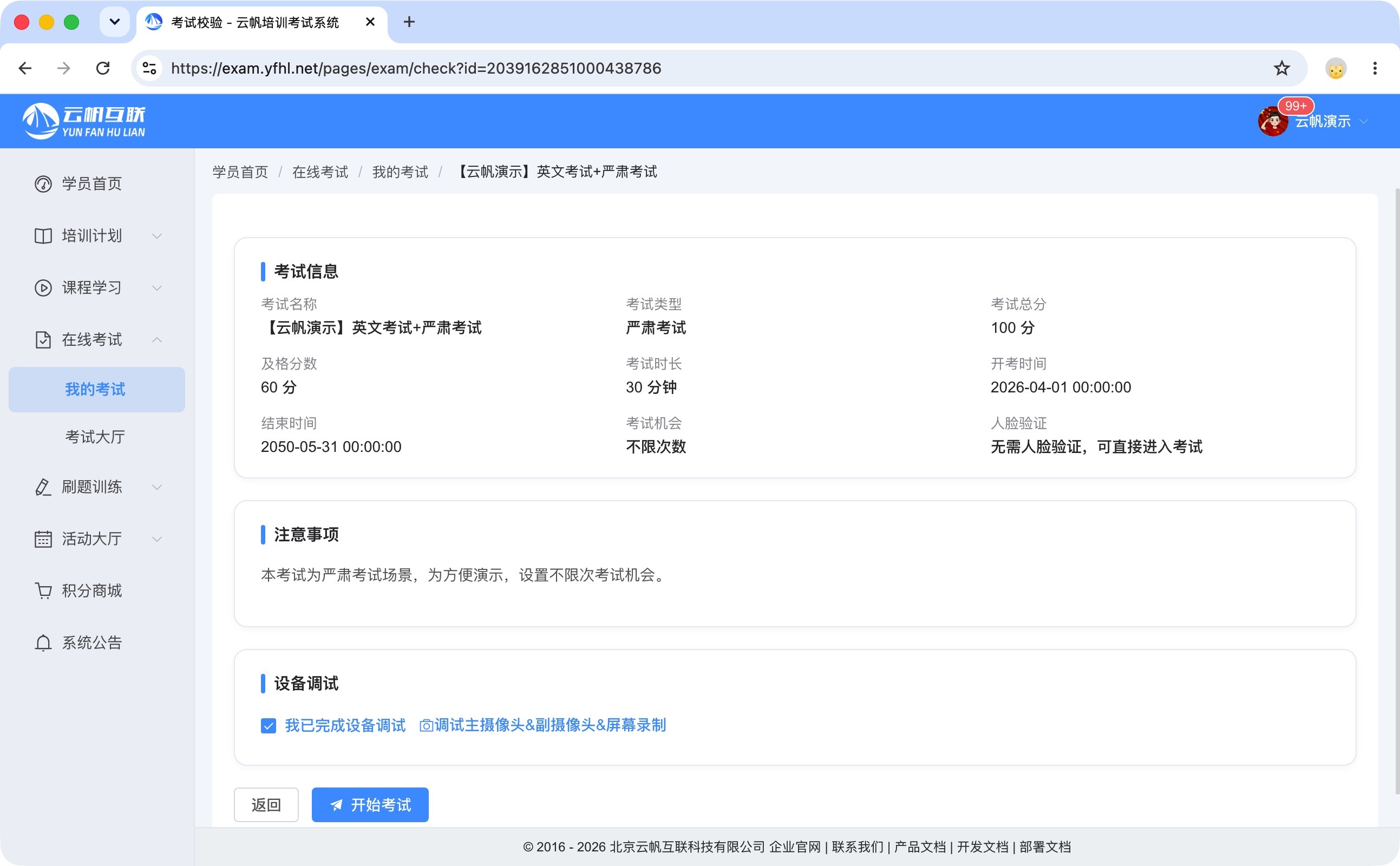
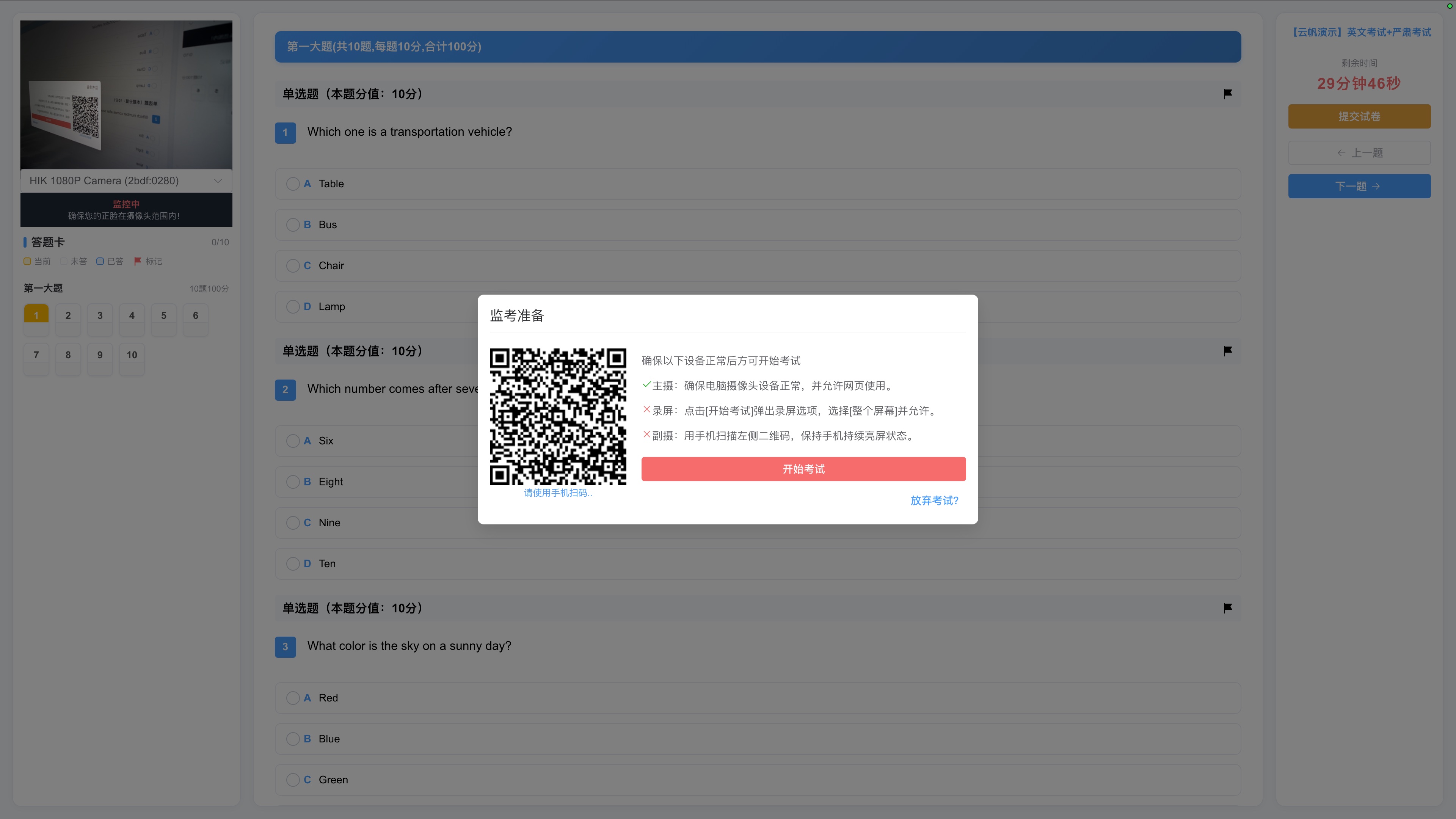
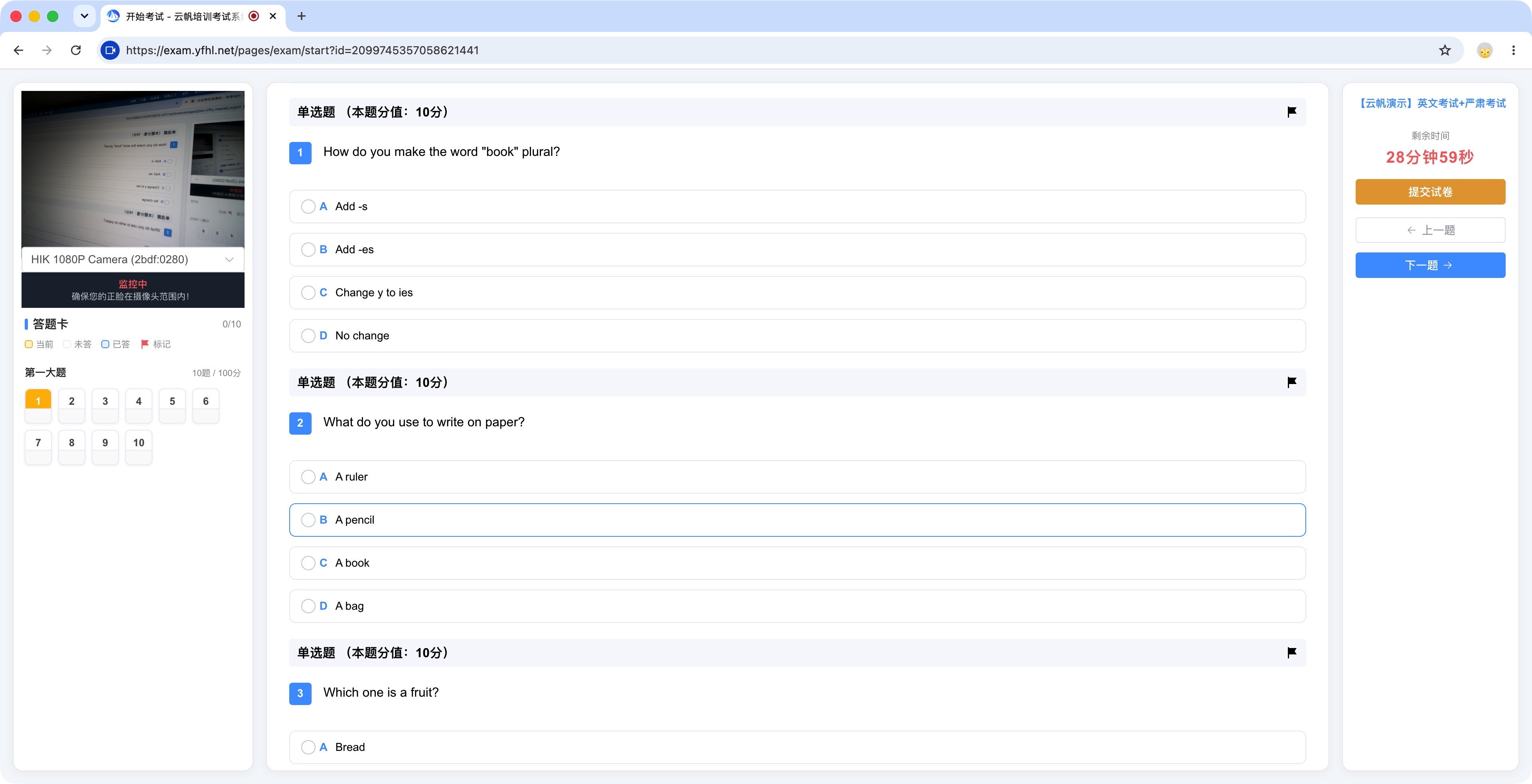
- 勾选【我已完成设备调试】,再点击【开始考试】。
- 使用手机扫描左侧二维码,按页面提示开启手机摄像头并固定好设备,再点击【开始考试】。
- 浏览器弹出「选择要共享的内容」窗口,选择【整个屏幕】并点击【分享】。
- 所有设备检测完成,进入答题页面。考试过程中若任意一路视频链路掉线,需重新接入后方可继续考试。
注意:设备预调试与发起考试是两个独立操作——调试完成只检测设备可用性,不会自动勾选「我已完成设备调试」复选框,需要你在正式启动考试前手动勾选。任意一步设备异常,都无法进入考试。
常见问题
调试都成功了,正式开始还要再扫码、再共享一次屏幕?
要。调试只验证设备可用,正式考试的扫码与屏幕共享是实时监考链路的一部分,每次发起考试都要重新执行,属于正常流程。
手机扫码后提示掉线怎么办?
保持手机屏幕常亮、不锁屏,靠近 Wi-Fi 或信号良好位置后重新扫码接入。考试中任意一路视频掉线都需要重新接入才能继续作答,所以开考前把手机接上充电器更稳妥。
过了 5 分钟才发现设备有问题,还能退吗?
不能。弃考只在进入监考准备页的 5 分钟内可用,超时后入口失效。开考前务必先完成三步设备调试,把设备问题留在调试阶段解决。