学员端活动怎么报名?填表与审核
活动报名
三个标签覆盖完整流程:先在报名中心找活动、填表单,再到报名记录看审核进度,付费的到报名订单里查。填表前看清报名起止时间与名额,名额满了就报不进去了。提交后状态是待审核的要等管理员处理,审核标准与截止时间一般在活动说明里写着,别等到最后一天才报。
活动大厅栏目下的活动报名页面,用于参加培训、竞赛等各类报名活动:找活动、填表单、完成付费、查看审核进度都在这里完成。页面顶部有三个标签页——报名中心、报名记录、报名订单,按这个顺序逐一说明。
从左侧导航「活动大厅 → 活动报名」进入,默认停留在「报名中心」标签页。
报名中心:找到可报名的活动
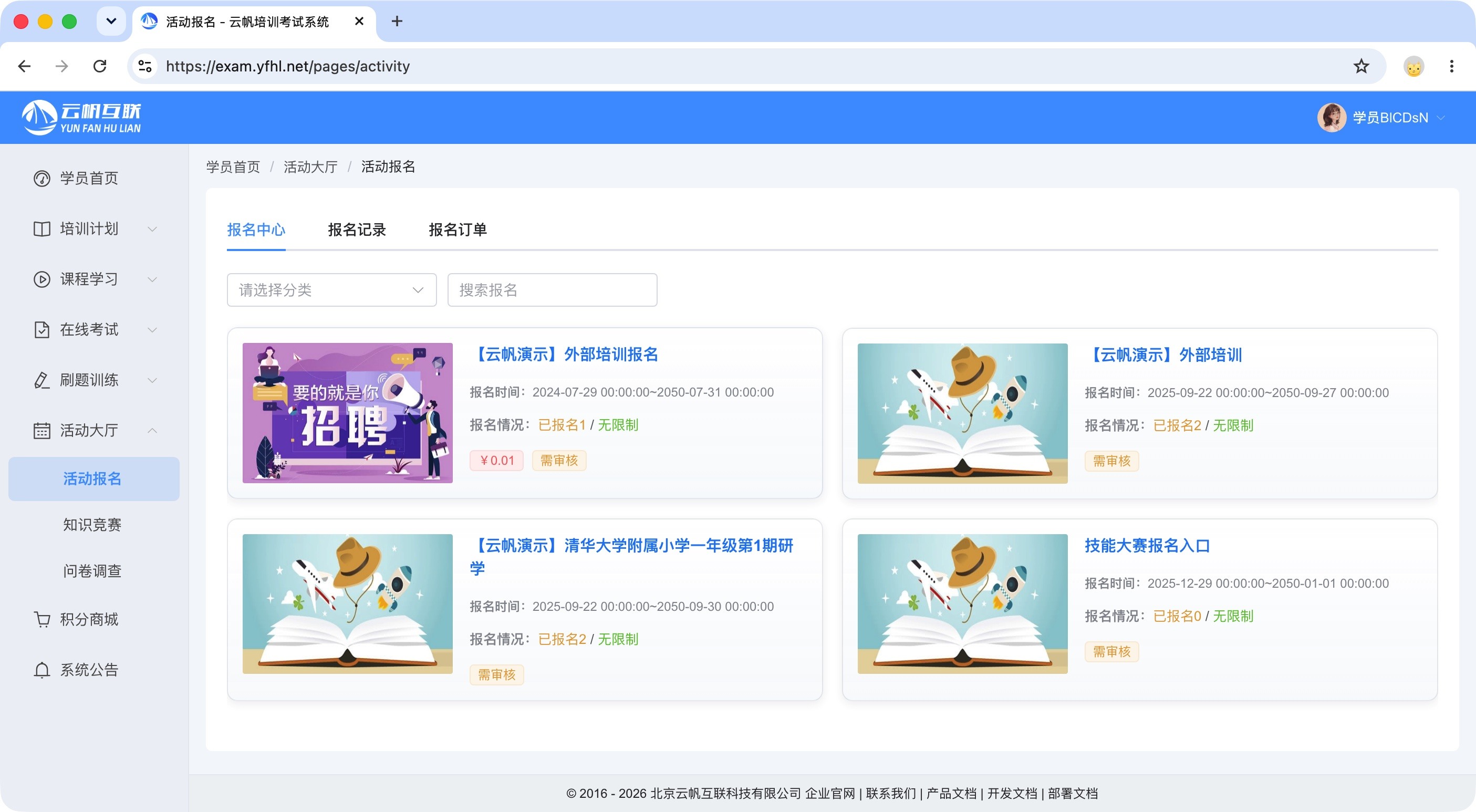
页面上展示的全部活动,均为当前学员可参与的活动。顶部提供分类下拉选项与搜索框,可快速检索目标报名活动。
每张活动卡片展示的信息如下:
| 字段 | 说明 |
|---|---|
| 活动封面与名称 | 点击卡片进入活动详情页 |
| 报名时间 | 报名开放的起止时间,只有在开放时段内才能报名 |
| 报名情况 | 当前已报名人数与名额上限,显示「不限制」表示名额不限 |
| 报名费用 | 收费活动显示价格,免费活动不显示价格标签 |
| 审核标识 | 显示「需审核」表示报名提交后要经管理员审核,审核规则见下文 |
活动详情与提交报名
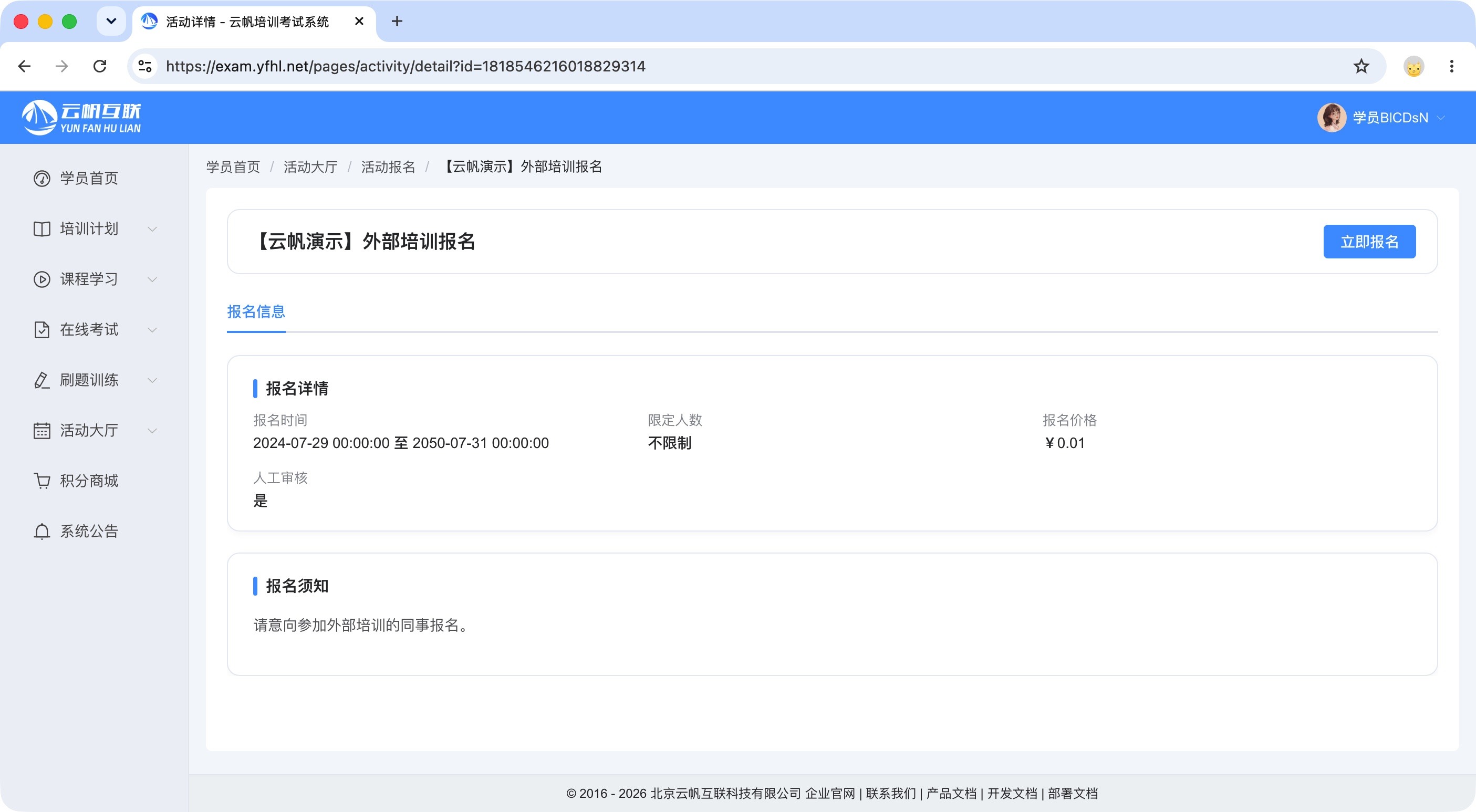
在报名开放时段内点击活动卡片,进入活动详情页:上方为报名详情(报名时间、限选人数、报名价格、是否人工审核),下方为管理员撰写的报名须知,报名前建议先读一遍。确认无误后,点击右上角【立即报名】,弹出【参与报名】表单弹窗。
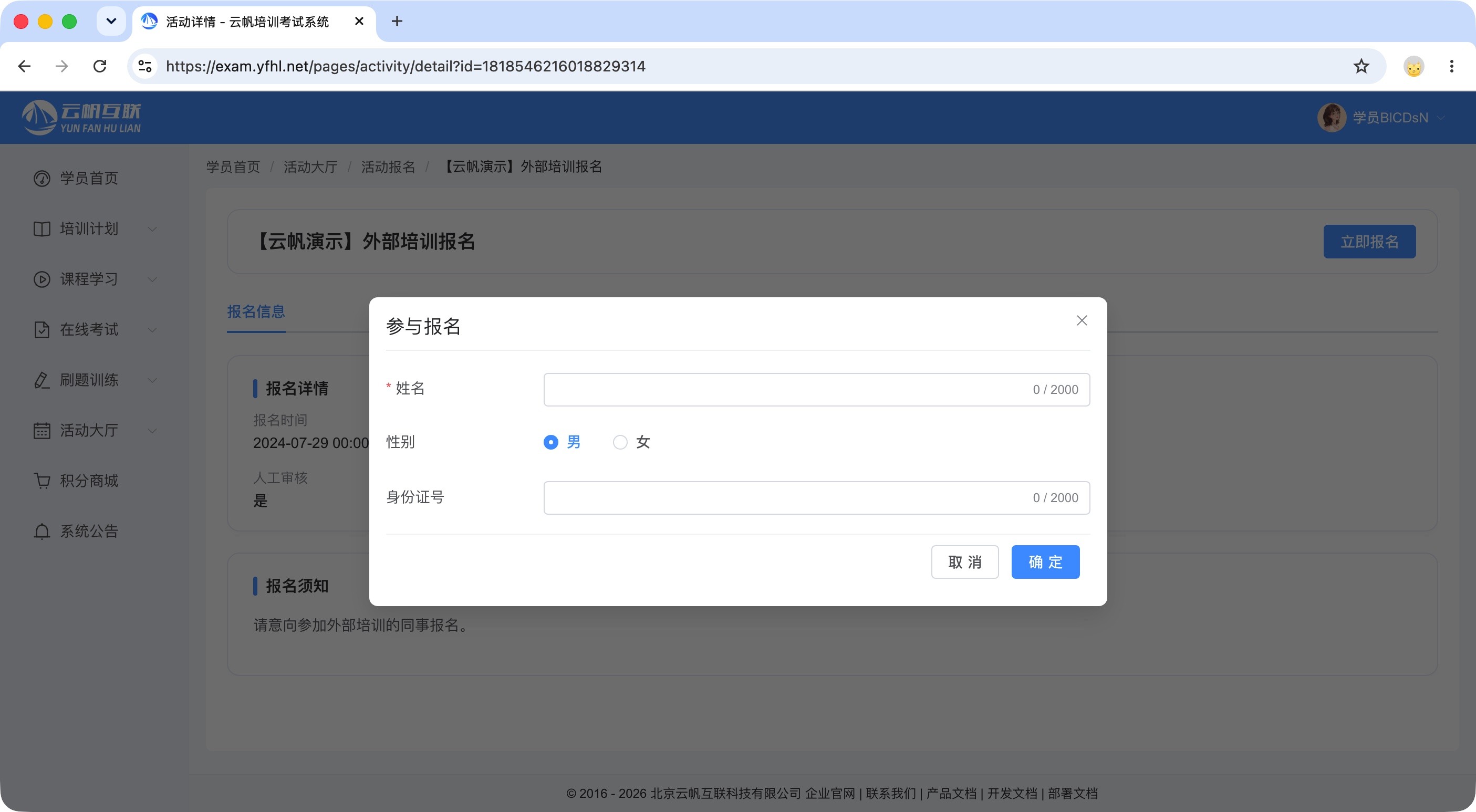
- 在弹窗中填写表单信息,带 * 为必填项。
- 点击【确定】提交报名;点击【取消】关闭弹窗,放弃本次报名。
- 报名是否需要审核由管理端配置。收费活动且开启审核时,需先完成付费,再进入审核流程,支持微信、支付宝、Paypal 支付。
提交后报名状态按下面规则流转:
| 活动配置 | 状态流转 |
|---|---|
| 无需审核 | 提交后直接变为【已成功】 |
| 开启审核 | 提交(收费活动完成付费后)变为【待审核】→ 管理员审核通过后更新为【已成功】 |
报名记录:查看报名进度
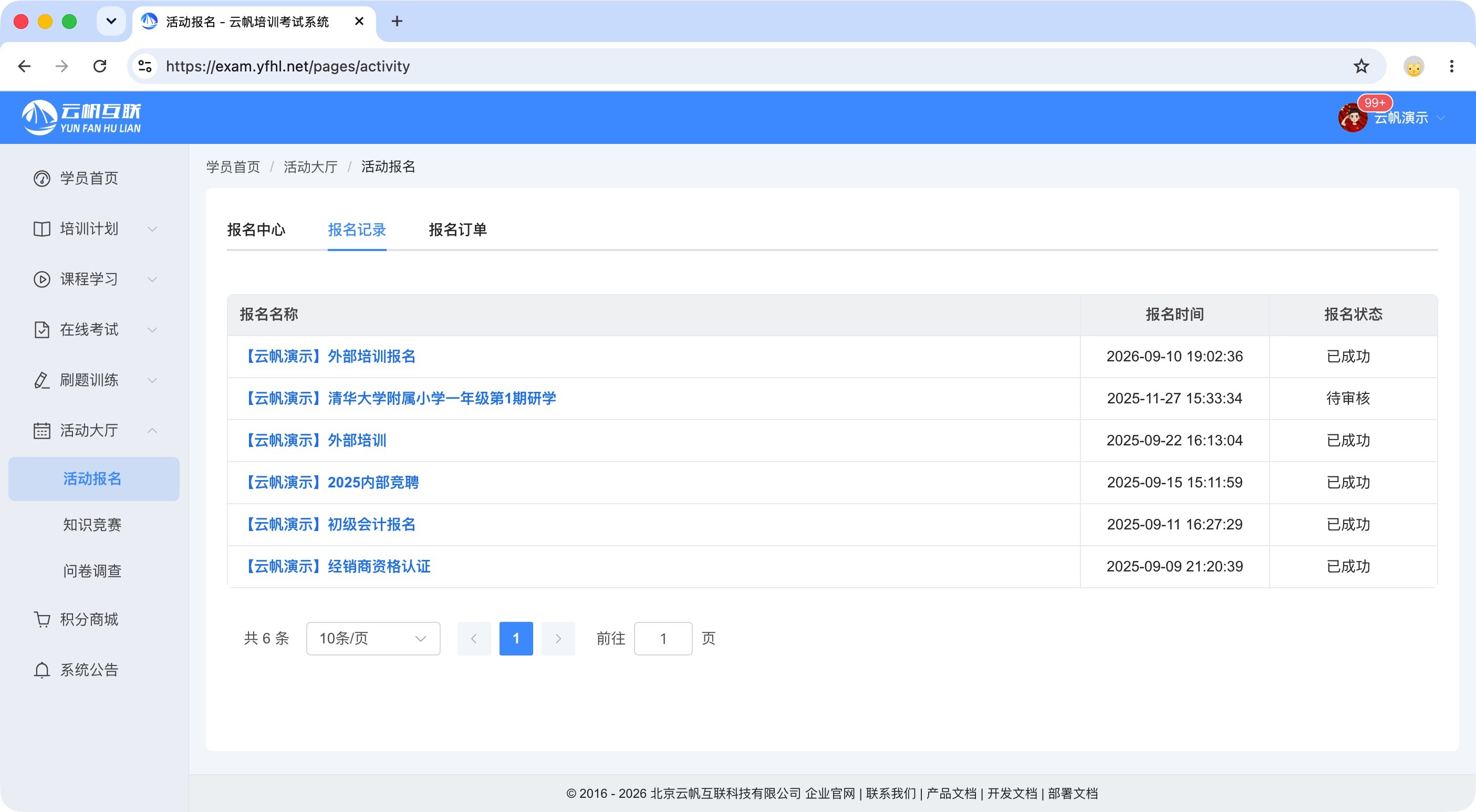
切换到「报名记录」标签页,列表展示每次报名的报名名称、报名时间、报名状态(待审核、已成功),支持分页查看全部记录。
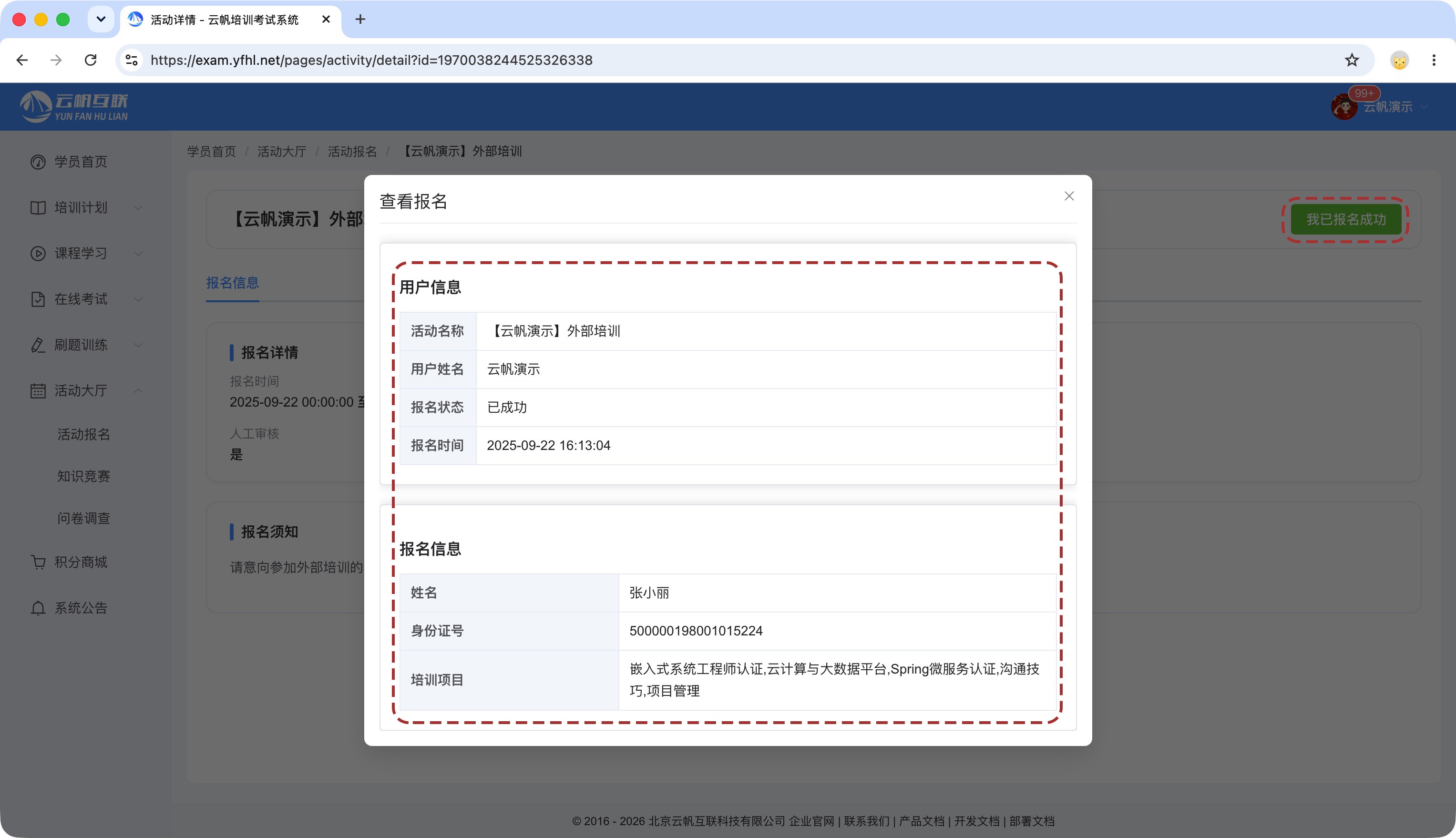
点击活动名称,弹出【查看报名】弹窗,可查看本次报名的完整信息,弹窗分为两大区域:
- 用户信息——活动名称、用户姓名、报名状态、报名时间。
- 报名信息——报名时填写的表单字段内容。
点击弹窗右上角关闭按钮,即可关闭弹窗。
报名订单:查看付费订单
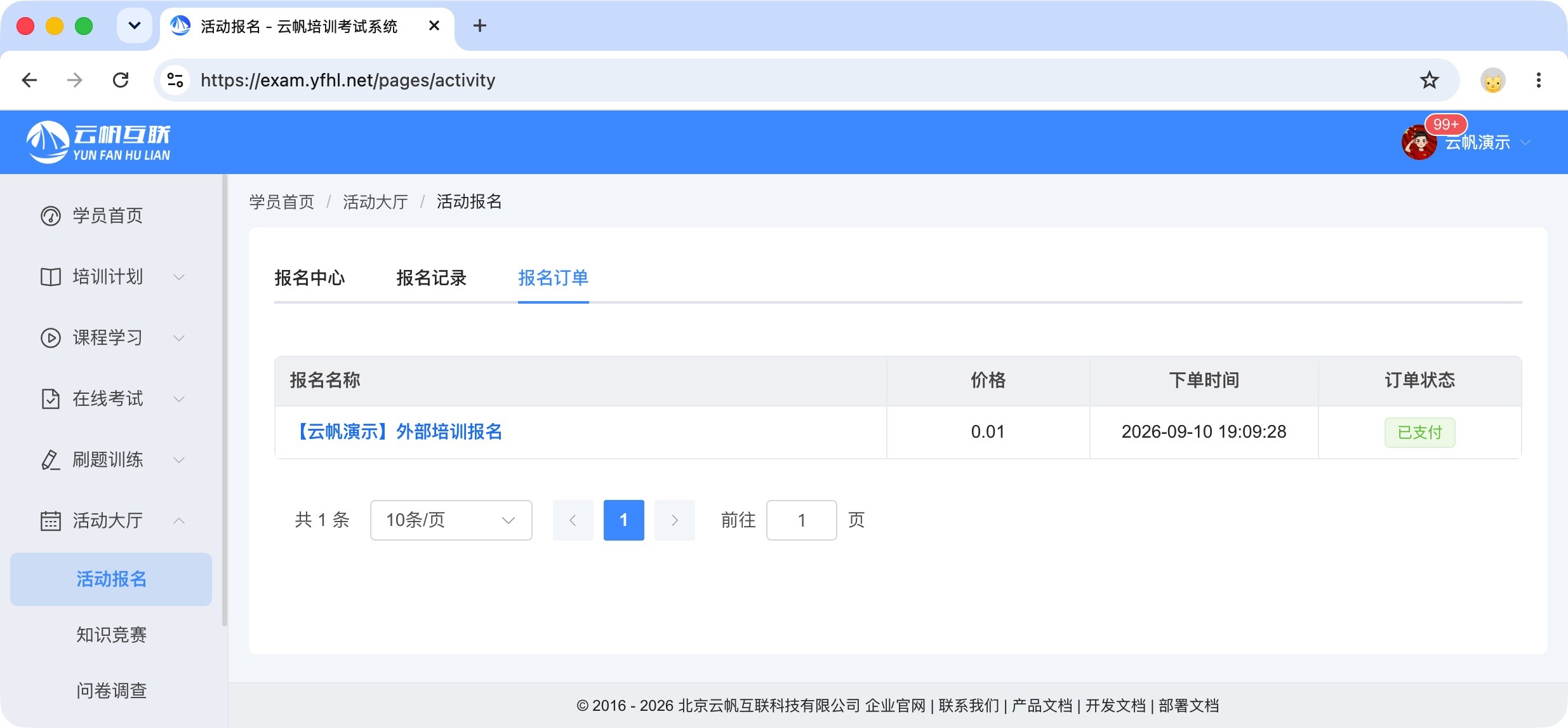
收费活动的订单在「报名订单」标签页,列表展示报名名称、价格、下单时间、订单状态,支持分页浏览。点击活动名称可查看订单详情;未支付的订单可从这里继续完成支付,避免错过报名时段。
常见问题
报名后一直显示「待审核」怎么办?
待审核表示报名已提交、等待管理员处理,审核结果会更新在「报名记录」的报名状态里;可在「报名订单」确认付费是否已完成——收费活动需付费完成后才进入审核。
免费活动需要付费吗?
不需要。免费活动在报名中心不显示价格标签,提交表单即完成报名;是否需要审核以活动卡片上的审核标识为准。
报名支持哪些支付方式?
收费活动支持微信支付、支付宝支付、Paypal 支付,付款后订单状态可在「报名订单」中查看。
在哪里看自己报过哪些名?
「报名记录」看报名进度,「报名订单」看付费订单,两个标签页都在活动报名页面顶部切换。