课程课件怎么上传和管理?格式转码
课件管理
多个课程要复用同一批视频或文档时,先在这里入库再引用,比逐门课程重复上传省事得多。支持视频、Office、PDF 三类文件,服务器上已有的文件可用文件扫描批量导入而不必重新传。注意课件是公共资源,删除会影响到所有引用它的课程,操作前先确认引用范围。
课件管理是管理端的公共课件资源库,统一维护视频文件、Office 文件、PDF 文件三类课件资源,支持单条新增、编辑、删除,以及通过文件扫描批量导入服务器已有文件。课件入库后可被多个课程反复引用,无需重复上传,是实现课程内容复用的基础模块。
| 项目 | 说明 |
|---|---|
| 使用角色 | 管理员、被授权课程管理权限的子管理员 |
| 入口 | 左侧菜单【课程管理】→【课件管理】 |
| 前置条件 | 课件分类需提前在【系统设置-分类字典-课件分类】维护;Office 文档预览依赖系统文档转码服务 |
| 支持 | 单条新增/编辑/删除课件、服务器文件扫描批量导入、批量改名、在线预览、按分类与状态筛选 |
| 不支持 | 页面内新增/修改课件分类(分类统一在系统设置维护);课件扫描不支持上传本地电脑文件 |
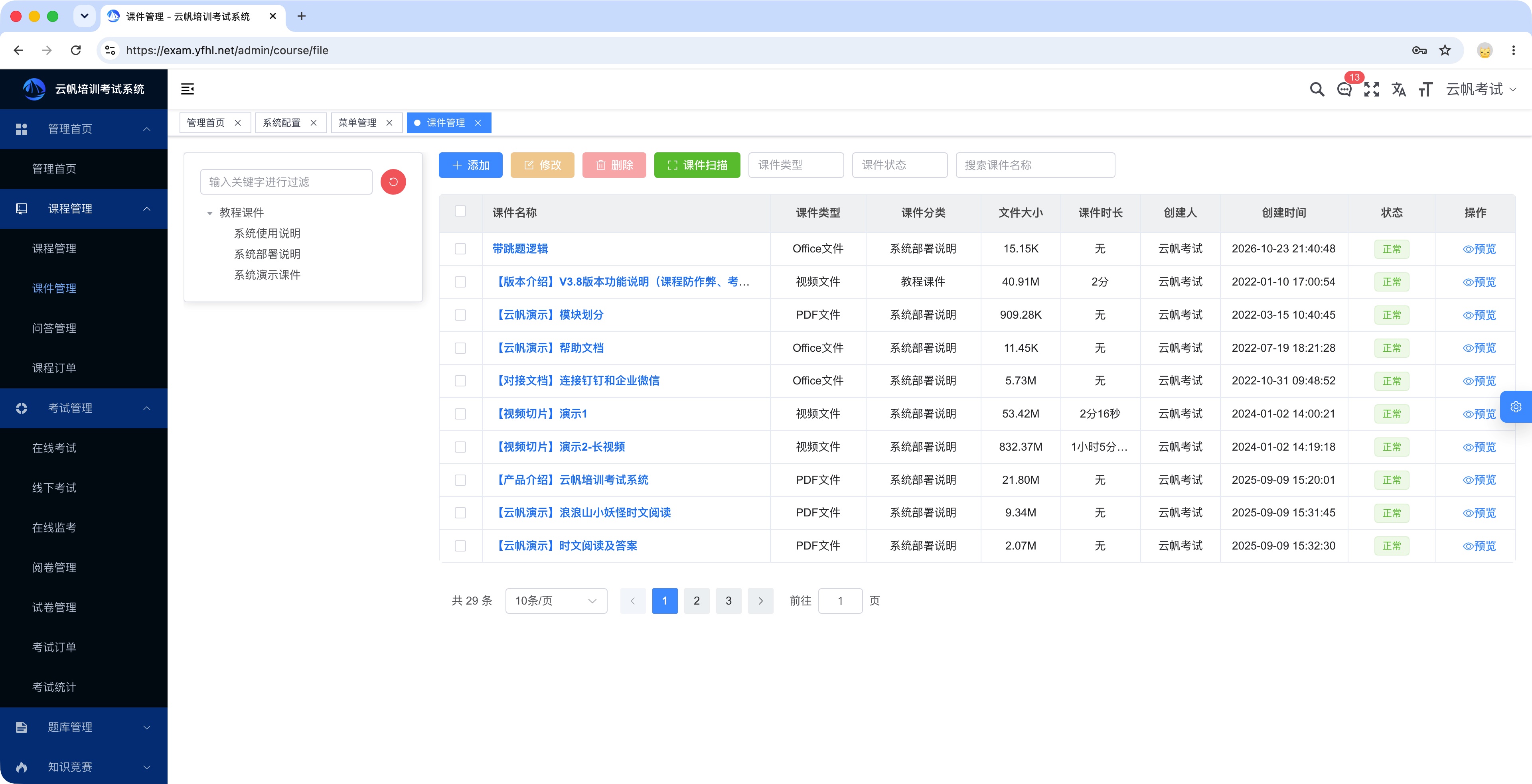
课件列表
列表字段:课件名称、课件类型、课件分类、文件大小、课件时长、创建人、创建时间、状态、操作(预览)。
| 顶部功能按钮 | 说明 |
|---|---|
| 添加 | 弹窗新建单条课件 |
| 修改 | 编辑选中课件信息 |
| 删除 | 删除选中的课件资源(支持多选批量) |
| 课件扫描 | 弹出文件扫描窗口,批量扫描服务器存储文件入库 |
筛选条件:课件类型、课件状态、课件名称搜索框。左侧为课件分类目录树,数据来源为【系统设置-分类字典-课件分类】,支持关键词过滤分类、点击分类快速筛选列表。
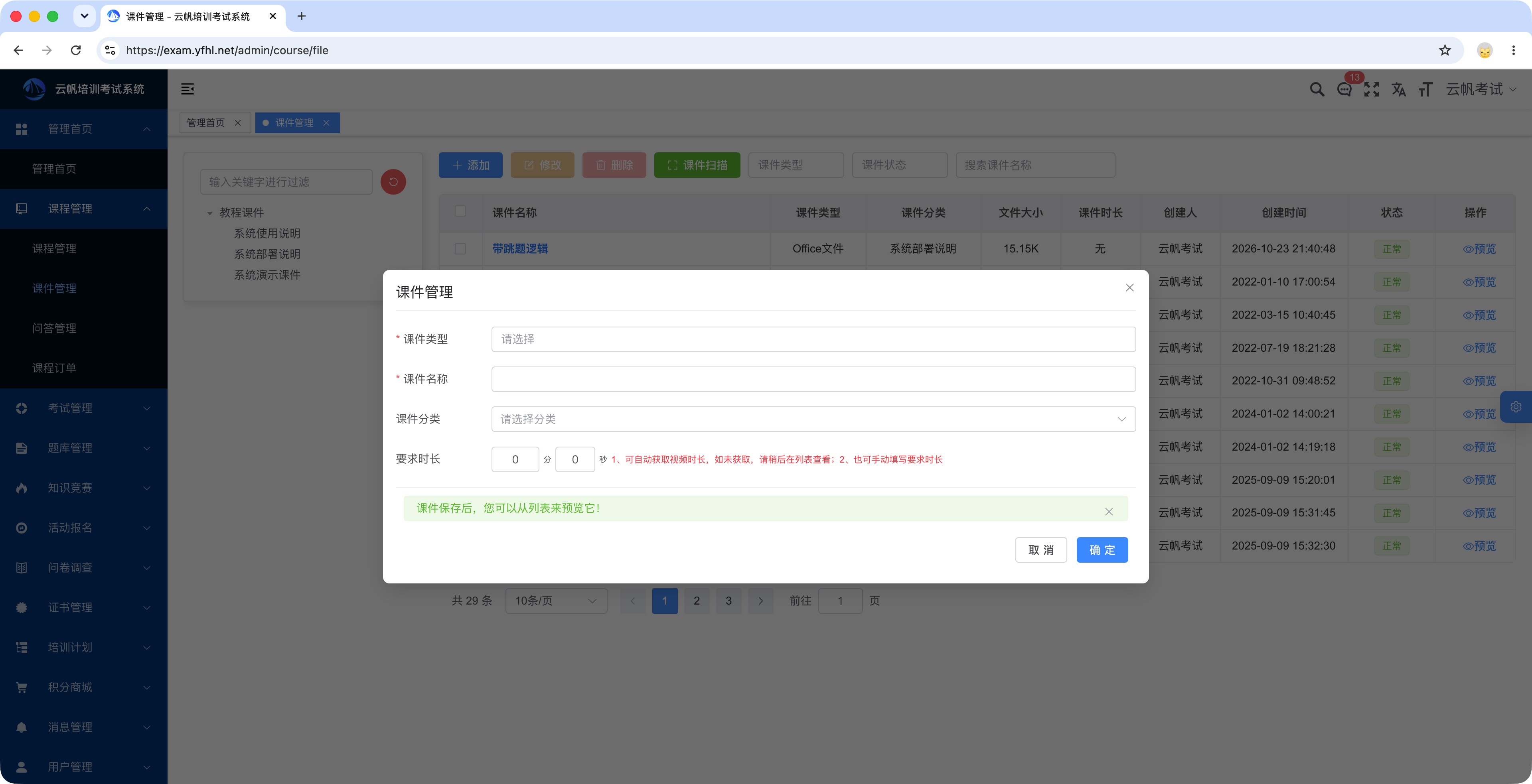
添加 / 编辑课件
| 字段 | 说明 |
|---|---|
| 课件类型(必填) | 可选 Office 文件、PDF 文件、视频文件 |
| 课件名称(必填) | 课件对外展示名称 |
| 课件分类 | 选择课件归属分类,选项取自分类字典 |
| 要求时长 | 学员学习该课件的最低学习时长;视频上传后系统自动解析时长,也支持手动填写 |
课件保存完成后,可在列表页面执行预览,校验播放与文档展示效果。
课件扫描(批量导入)
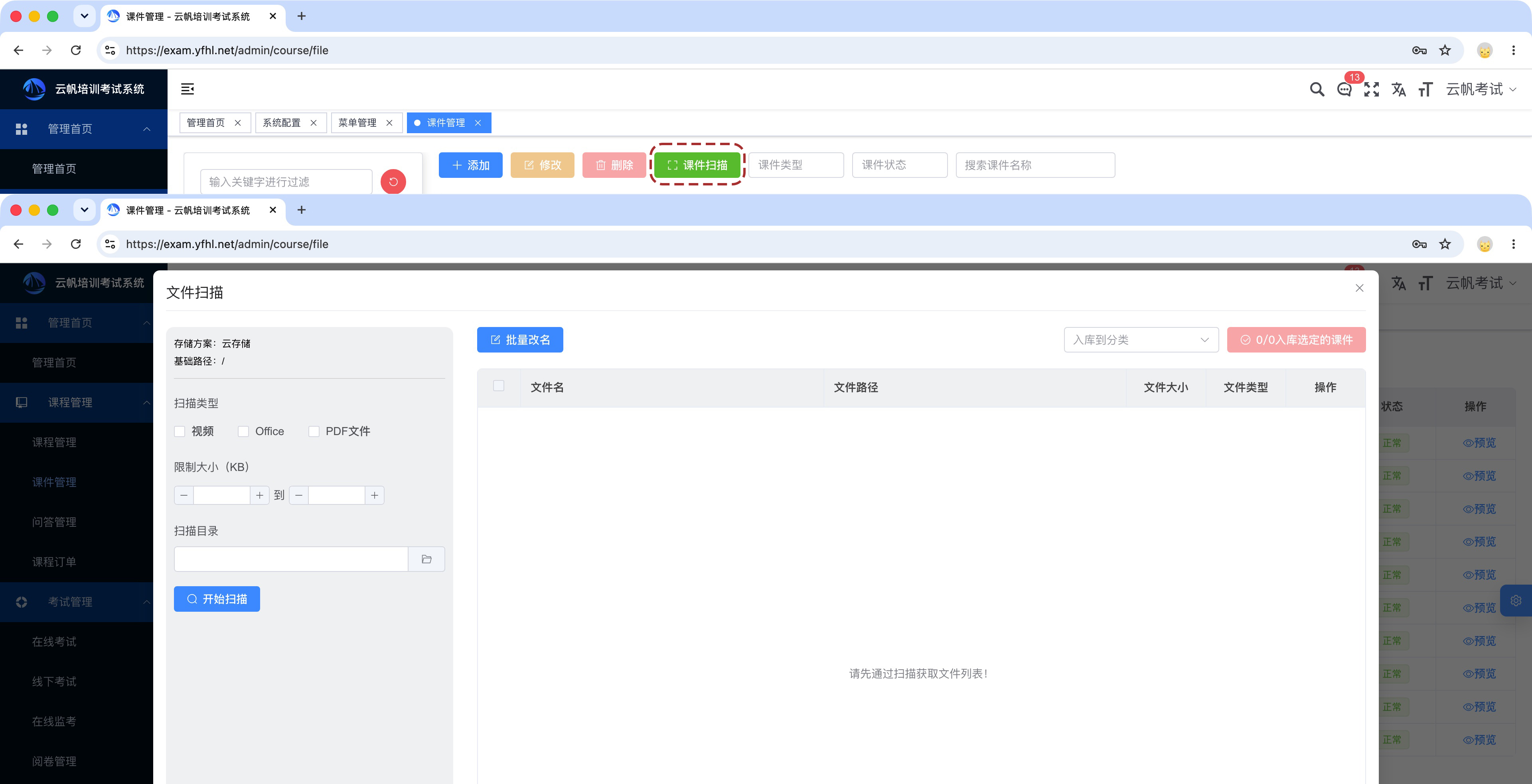
课件扫描用于把服务器存储中已有的文件批量导入课件库,支持按文件类型、文件大小、扫描目录多条件过滤。
| 扫描配置 | 说明 |
|---|---|
| 存储方案 | 本地存储方案将文件放至设置的本地目录,云存储方案放至根目录 |
| 扫描类型 | 勾选需要扫描的文件类型(视频、Office、PDF 文件) |
| 限制大小(KB) | 设置文件大小区间,过滤待扫描文件 |
| 扫描目录 | 指定服务器上待扫描文件的路径 |
| 开始扫描 | 执行扫描,读取服务器文件列表 |
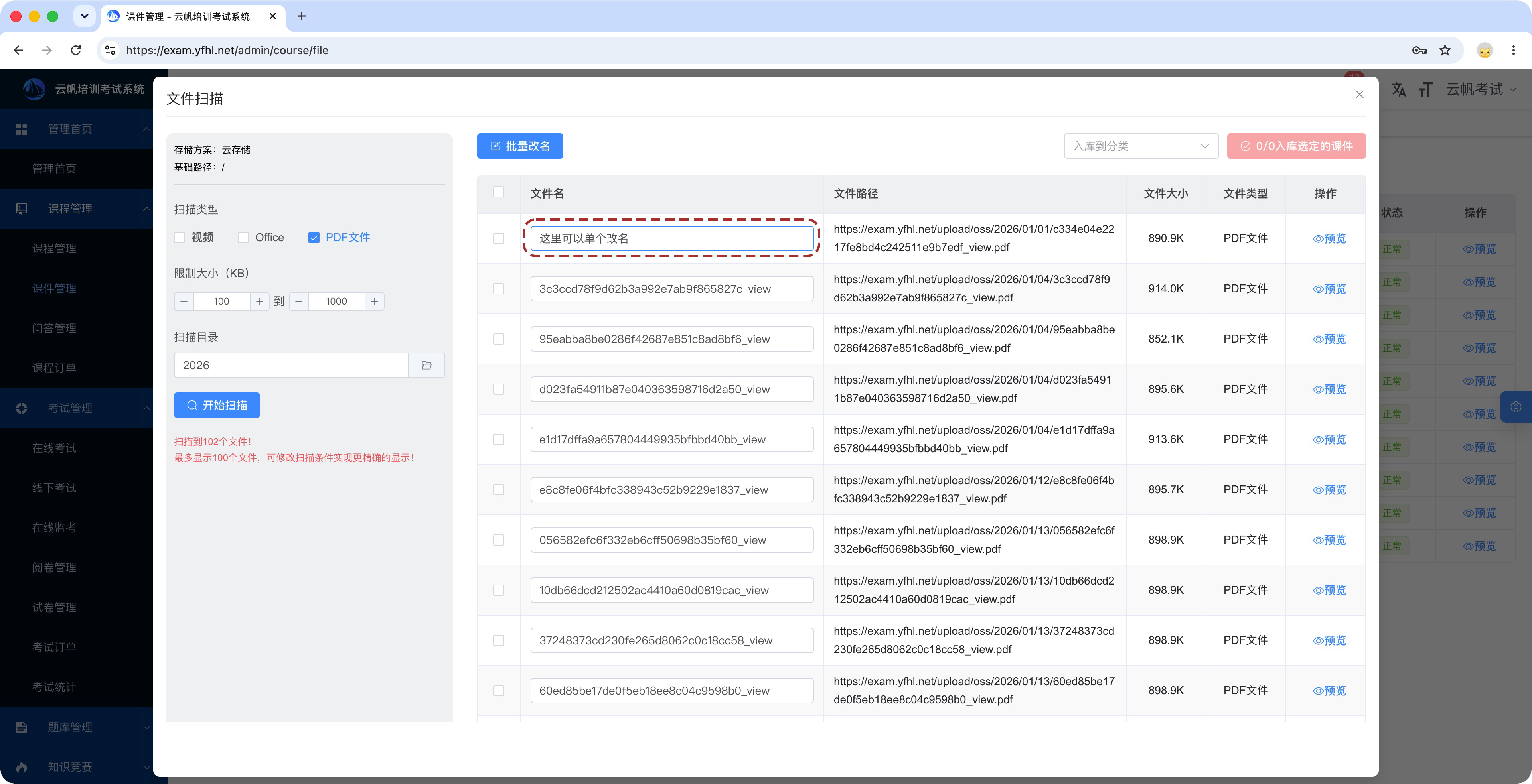
扫描完成后在右侧文件列表中处理:
- 批量改名:按「完整原文件名(含文件后缀),新文件名(不含后缀)」格式每行一条记录编辑,点击【确认修改】批量生效;单个文件也可直接在文件名框中修改;
- 入库到分类:下拉选择课件归属分类(来源:分类字典-课件分类);
- 入库选定的课件:勾选文件后执行入库,批量生成课件资源;
- 预览:预览对应文件内容。
注意:扫描最多展示 100 个文件,文件数量多时请调整扫描条件缩小结果集。
操作步骤
单条新增课件:
- 进入【课程管理】→【课件管理】,点击【添加】;
- 弹窗中选择课件类型,填写课件名称、课件分类、要求时长;
- 上传对应文件,点击确定保存;
- 在列表操作列点击【预览】校验展示效果。
批量导入课件(课件扫描):
- 点击【课件扫描】,配置扫描类型、文件大小范围、扫描目录;
- 点击【开始扫描】读取服务器文件;
- 勾选需要入库的文件,设置入库分类,按需批量改名;
- 点击【入库选定的课件】完成批量入库;
- 回到【课程管理】编辑课程,在课件列表中引用该课件资源。
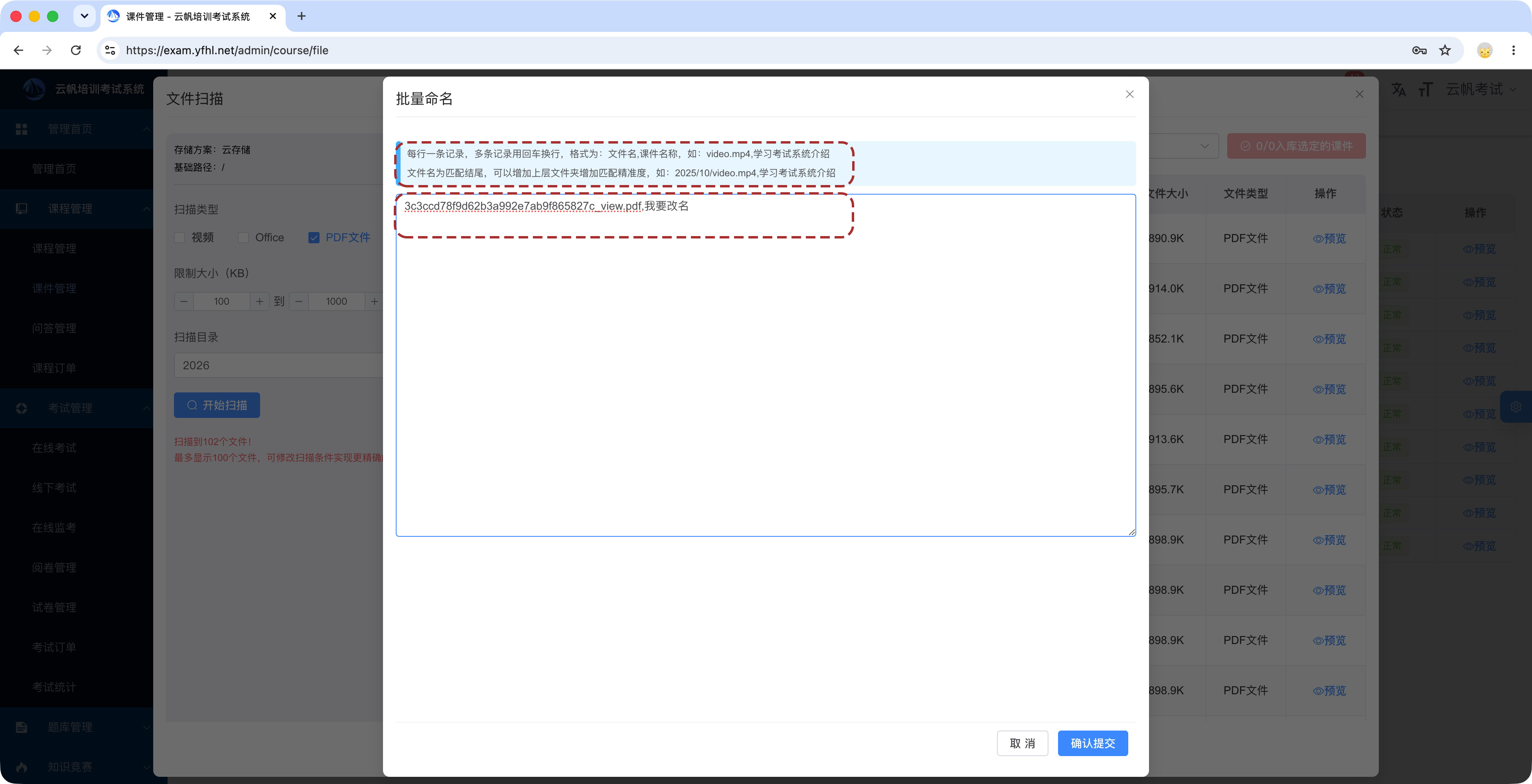
编辑与删除:勾选课件点击【修改】可调整名称、分类、要求时长;勾选课件点击【删除】移除资源。
注意事项
- 课件管理为公共资源库,删除课件资源库文件后,所有引用该课件的课程内课件都会失效,且不可恢复;删除弹窗不会自动校验引用关系,需管理员提前自行确认;
- 课件分类统一由【系统设置-分类字典-课件分类】维护,课件管理页面不能新增、修改分类;
- 视频文件上传后系统自动解析时长,解析失败时需手动填写【要求时长】,否则学习防作弊时长校验不生效;
- 课件扫描仅读取服务器存储中已存在的文件,本地电脑文件请使用【添加】按钮上传;
- Office 文档预览依赖系统文档转码服务,转码异常时学员端无法正常预览文档课件;
- 课件【要求时长】控制学员学习完成条件:实际学习时长 ≥ 要求时长,课件才标记为已完成。
常见问题
课件分类下拉是空的,一个选项都没有?
说明尚未维护分类数据。课件分类统一在【系统设置】→【分类字典】→【课件分类】中维护,课件管理页面内不能新增或修改分类。维护完成后返回课件管理,添加课件与入库分类时即可正常选择。
课件扫描扫不到我电脑里的文件?
课件扫描只读取服务器存储目录中已存在的文件,不会读取本地电脑磁盘。本地文件请改用列表顶部【添加】按钮上传;若文件已在服务器上,先确认【扫描目录】填写的路径正确,再点击【开始扫描】。
扫描结果太多,一次只能看到 100 个怎么办?
扫描结果最多展示 100 个文件。可用【扫描类型】限定视频或文档、用【限制大小(KB)】设定体积区间、用【扫描目录】指定到子目录三种方式缩小结果集,分批处理后再入库。
视频课件没有自动解析出时长?
视频上传后由转码服务解析时长,转码未完成时时长为空。可等待转码完成后在列表查看,或直接手动填写【要求时长】。时长为空会导致学习防作弊的时长校验不生效,学员未学满也能标记完成,建议必填。
Office 文档课件学员端打不开或预览空白?
Office 文档预览依赖系统文档转码服务。先在课件管理列表点击【预览】自查,若预览同样异常,说明是转码服务问题而非学员端问题;可改为上传 PDF 版本应急,并联系技术人员检查文档转码服务状态。
删除课件库里的课件,会影响已发布的课程吗?
会,且不可恢复。所有引用该课件的课程中,对应课件会立即失效,学员无法继续学习。系统删除时不会自动校验引用关系,请先在课程管理中确认无课程引用,或改为不引用后再清理。
课程里看不到刚新增的课件?
课件入库后只是存放在公共资源库,不会自动出现在课程中。需进入该课程的编辑页 →【课件列表】,手动添加并引用该课件,必要时编排目录与顺序,学员端才会显示。
一个课件可以被多门课程引用吗?改名字会受影响吗?
可以。课件与课程是引用关系,一个课件可被多门课程同时引用,避免重复上传。修改课件名称会同步显示在全部引用它的课程中;修改或替换文件内容同样会同步生效,调整前请确认影响范围。
学员学完课件却没拿到积分?
需同时满足两个条件:课程【课件列表】中该课件已设置「学完积分」,且学员实际学习时长达到课件【要求时长】。两项缺一都不会发放,先在课程课件列表核对积分配置,再到课程统计查看该学员的实际学习时长。
课件支持哪些格式?上传后学员能在线预览吗?
云帆培训考试系统的课件分视频与文档两类:视频支持常见封装格式,文档支持 PDF 与 Office 系列。列表中的【预览】可自查播放与显示效果,Office 文档依赖文档转码服务,转码完成后才能在线预览。上传前先在本地确认文件能正常打开,损坏文件上传后无法转码。
课件「要求时长」填错了,会影响什么?
会影响学习进度校验与积分发放。要求时长是防作弊时长校验的基准:填得比实际时长短,学员提前拖完也能标记完成;填得过长,正常看完仍显示未学满。发现偏差可在课程【课件列表】中调整,改动对已产生的学习记录不追溯。
扫描入库后课件名称是文件名,能批量改名吗?
不能批量改。扫描入库时系统直接取文件名作为课件名称,入库后需逐个编辑。建议扫描前先在服务器目录把文件命名整理规范(如「课程名-章节-序号」),再执行扫描,可省去大量返工;文件名里的特殊符号也建议提前清理。
课件一直显示「转码中」,学员这时候能看吗?
转码完成前学员端可能无法播放,或只有声音没有画面。建议在列表确认该课件的转码状态与时长是否已解析,待转码完成再开放学习。若长时间停留在转码中,先检查转码配置与存储读写权限,必要时重新上传一次触发转码。
课件被别人改过或删了,怎么查是谁操作的?
在【系统设置】→【操作日志】按操作类型与时间范围筛选课件相关操作,日志记录操作人与操作时间。发现课件被改动,先核对是否有同事在做资源整理,再对照日志定位。日常建议由固定人员维护公共课件库,避免多人同时整理造成误删。