证书模板怎么做?设计器与版式设置
证书模板与设计器
尺寸建议一开始就定对,中途改尺寸所有元素都要重新排版。重发策略决定学员能否自己重新下载,涉及补发工作量,按实际管理需要选。姓名、证书编号这类字段在设计器里只是占位框,真正的值要等发证那一步才写入,所以设计阶段把位置摆好即可,不必填写示例内容。
证书模板与设计器覆盖一张证书从建档到定稿的全部操作:先在证书列表新增证书并填写基本信息(名称、分类、颁发机构、有效期限、尺寸、重发策略),保存后进入证书设计器完成版式设计。设计器左侧提供尺寸与背景、字段元素、自定义元素三组素材,字段元素(证书名称、用户姓名、身份证号、证书编号、颁发机构、颁发时间、到期时间、用户头像、人脸照片)在颁发时由系统自动填充真实数据,自定义元素(文本框、图片)用于落款、标语、签章等静态内容;画布支持拖拽定位、Shift 多选与一键对齐分布。模板设计保存后方可用于证书颁发。
| 项目 | 说明 |
|---|---|
| 使用角色 | 管理员、被授权证书管理权限的子管理员 |
| 入口 | 左侧菜单【证书管理】→【证书管理】;新增证书保存成功弹窗中点击【立即进入证书设计器】 |
| 前置条件 | 证书分类需先在【系统设置】→【分类字典】→【证书分类】维护;编辑已有模板前需确认无正在进行的颁发操作依赖旧样式 |
| 支持 | 模板新增、编辑、删除、预览;多种纸张尺寸与横竖版式;纯色或自定义图片背景;九种系统字段元素自动填充;自定义文本框与图片;元素多选、拖拽、对齐与均分 |
| 不支持 | 未完成设计的模板不能执行证书颁发;修改模板不影响已颁发证书;字段元素内容为系统自动填充,不支持手动改写单张证书的字段值 |
证书列表
证书列表展示全部证书模板,顶部操作与筛选如下:
| 元素 | 说明 |
|---|---|
| 【添加】按钮 | 新建证书模板,进入基本信息表单 |
| 【编辑】按钮 | 修改勾选的证书模板,进入与新增一致的表单 |
| 【删除】按钮 | 批量删除勾选的证书模板,见下文「删除证书」 |
| 筛选条件 | 证书分类(下拉)、证书名称、颁发机构,三者可单独或组合筛选 |
| 操作列 | 【已颁发】:查看该模板已发出的证书记录;【预览】:查看证书成品样式 |
列表字段:证书名称、证书分类、颁发机构、有效期限(年)、重发策略、创建人、创建时间。
新增/编辑证书
操作步骤
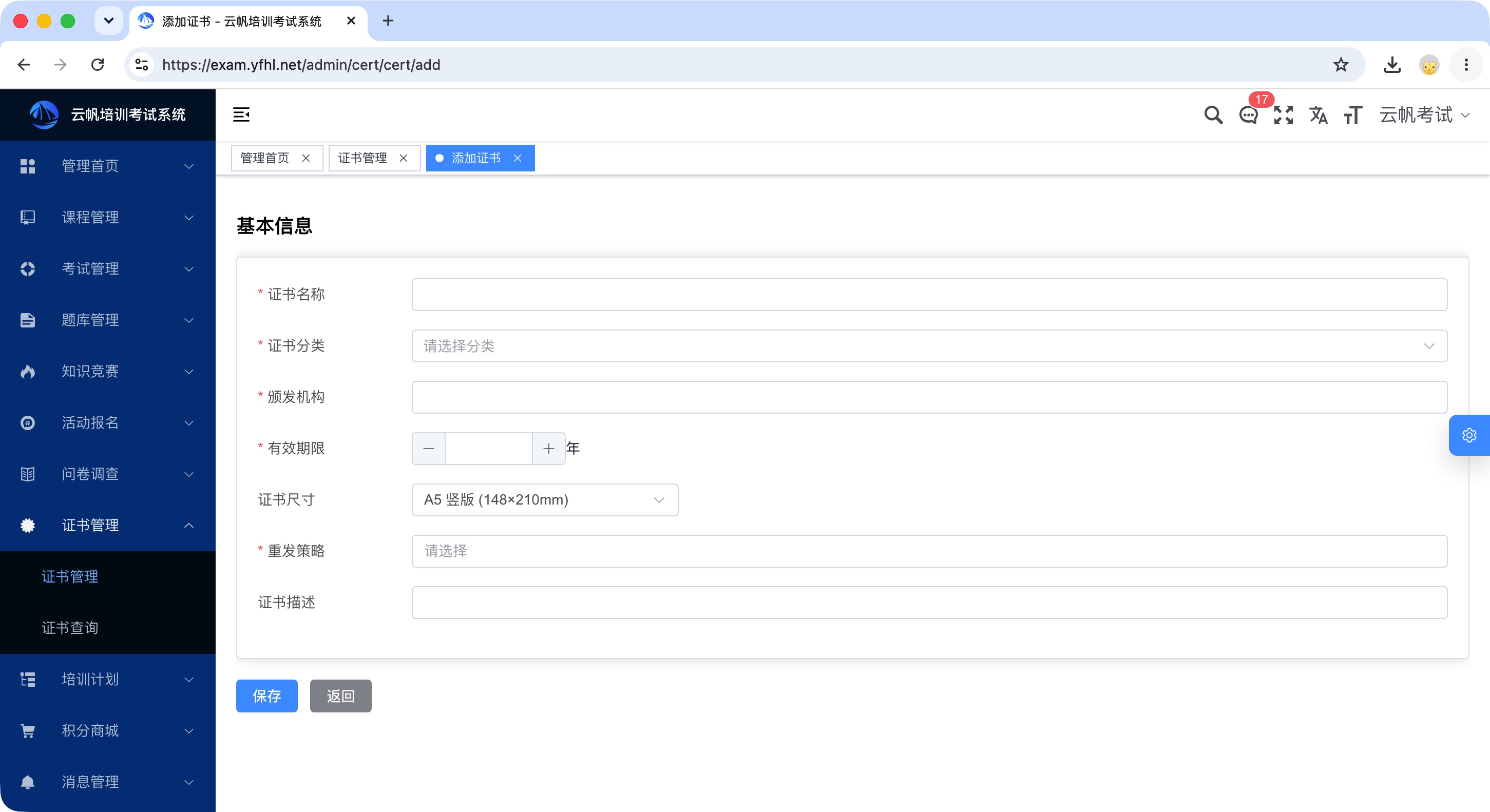
- 在证书管理列表点击【添加】(编辑时勾选模板后点击【编辑】),进入基本信息表单;
- 按下表逐项填写,带 * 为必填项;
- 点击【保存】提交,保存成功弹出「证书创建成功」提示弹窗;点击【返回】放弃本次操作。
基本信息字段说明:
| 字段 | 必填 | 说明 |
|---|---|---|
| 证书名称 | 是 | 证书标题名称,将作为字段元素显示在证书上 |
| 证书分类 | 是 | 下拉选择所属分类,选项动态读取【系统设置】→【分类字典】→【证书分类】 |
| 颁发机构 | 是 | 证书发放单位名称,显示在证书上 |
| 有效期限 | 是 | 证书有效时长,单位为年,到期后证书失效 |
| 证书尺寸 | 否 | 证书纸张规格,提供多种尺寸并支持横向、纵向版式,默认 A5 竖版(148×210mm) |
| 重发策略 | 是 | 重复颁发时的处理规则:替换现有证书 / 续期现有证书 |
| 证书描述 | 否 | 证书补充说明文字,仅后台备注使用 |
| 证书设计 | — | 显示设计状态标签(如「未设计」),点击【打开证书设计器】可随时进入设计 |
创建证书成功
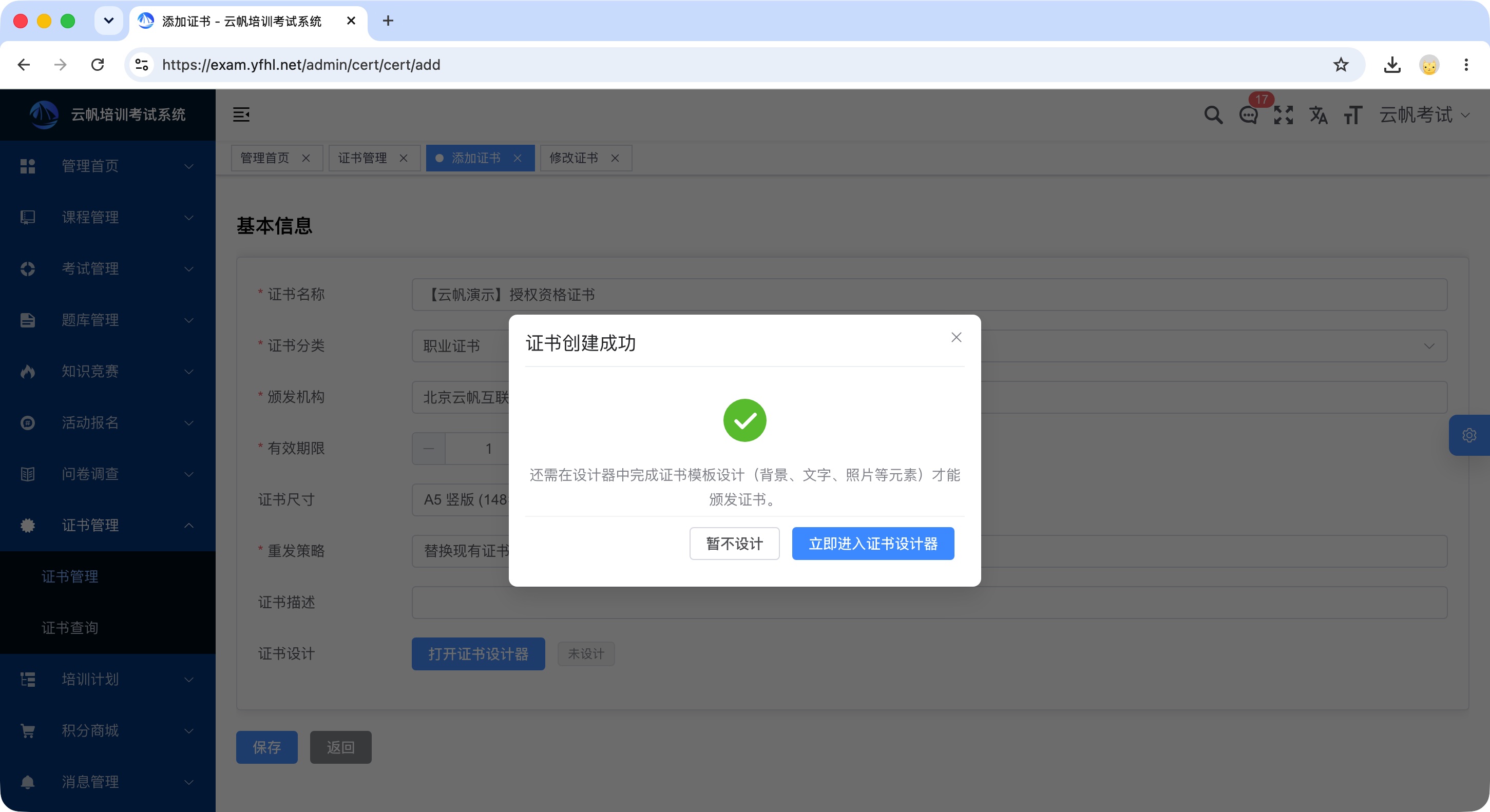
基本信息保存成功后,系统弹出「证书创建成功」提示,并明确告知:还需在设计器中完成证书模板设计(背景、文字、照片等元素)才能颁发证书。两个按钮对应两种选择:
- 暂不设计:关闭弹窗,返回证书列表,模板保留「未设计」状态,可稍后在列表中进入设计器补做;
- 立即进入证书设计器:直接跳转证书设计页面,连续完成模板创建与设计。
证书设计器
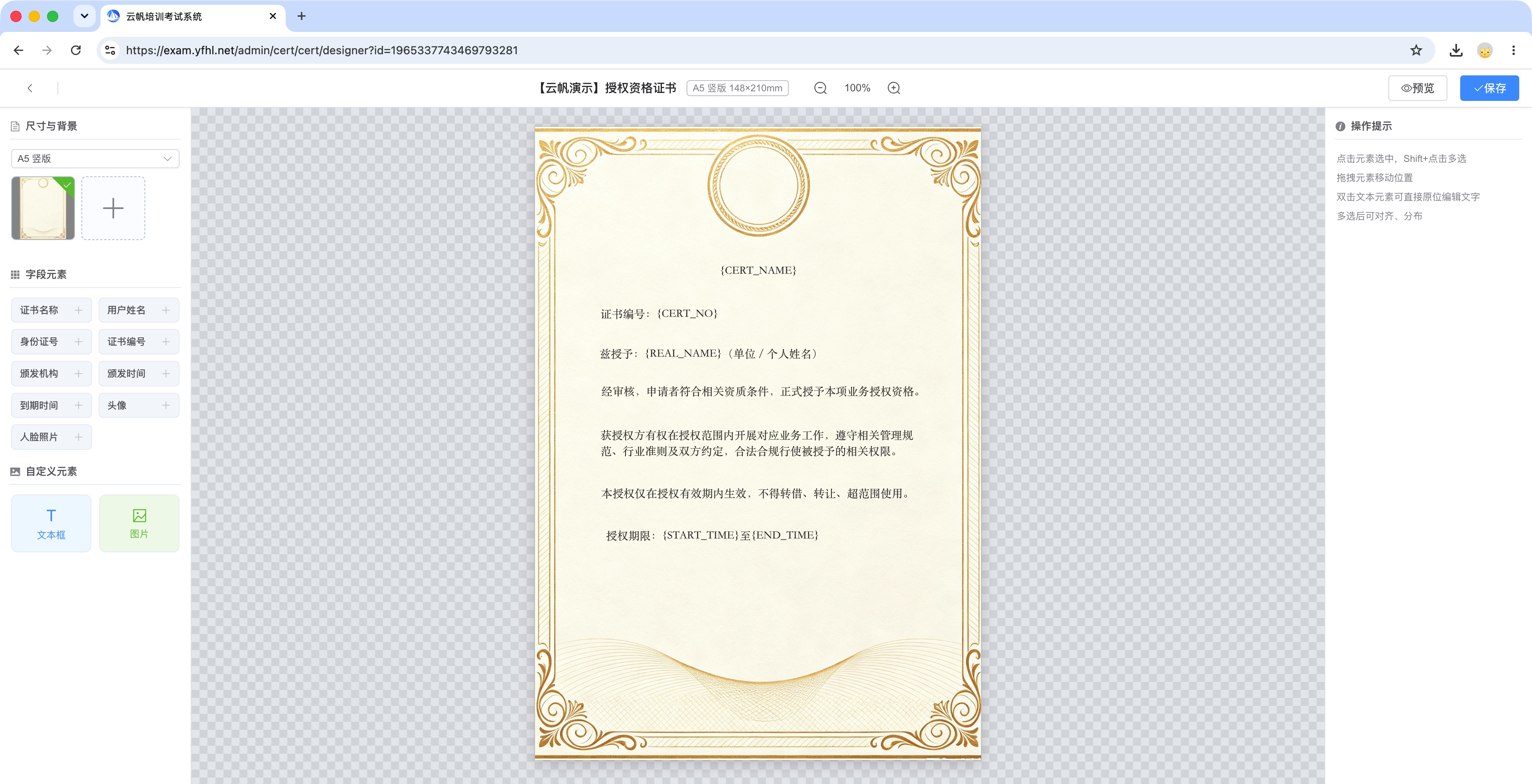
设计器界面分三块:左侧素材面板(尺寸与背景、字段元素、自定义元素)、中间证书画布、顶部操作按钮(预览、保存)。所有元素添加到画布后均可拖拽调整位置、缩放大小。
尺寸与背景
配置证书整体版式规格与背景样式:
- 证书尺寸:提供多种标准纸张尺寸,支持横向、纵向两种版式切换,与基本信息中的证书尺寸联动;
- 背景设置:支持自定义纯色背景,也可上传自定义背景图片,上传后自适应铺满证书画布,替换系统默认空白背景。
字段元素
字段元素是系统内置的动态数据字段,为证书核心自动填充内容,所有字段无需手动输入,颁发证书时系统自动匹配并填充对应用户及证书信息。点击字段即可添加至画布,支持重复添加与删除。
| 字段 | 颁发时填充的内容 |
|---|---|
| 证书名称 | 模板基本信息中的证书名称 |
| 用户姓名 | 获证学员姓名 |
| 身份证号 | 学员身份证号,用于实名核验类证书 |
| 证书编号 | 系统自动生成的唯一证书流水号 |
| 颁发机构 | 模板基本信息中的颁发机构名称 |
| 颁发时间 | 证书实际颁发生效时间 |
| 到期时间 | 颁发时间 + 有效期限计算出的截止时间 |
| 用户头像 | 学员账号头像照片 |
| 人脸照片 | 学员人脸照片,适合需身份比对的资格证书 |
自定义元素
- 文本框:添加静态文字,用于证书备注、标语、落款等;支持修改字体、字号、颜色、加粗、对齐等格式,双击画布文本可快速编辑内容;
- 图片:上传 logo、签章、装饰图案等自定义素材,自由摆放、缩放,适配证书排版设计。
元素排版操作
- 多选元素:按住 Shift 键点击多个元素,批量选中多项内容;
- 位置调整:鼠标拖拽任意元素,自由调整画布摆放位置;
- 对齐与分布:多选元素后一键设置左对齐、居中对齐、右对齐、横向均分、纵向均分,保证排版规整统一。
通用操作按钮
- 预览:实时查看证书最终成品效果,核对排版、文字、图片展示状态;
- 保存:保存当前画布全部模板设计内容,保存后样式生效,未保存的修改不会留存。
删除证书
- 在证书列表左侧勾选要删除的证书模板;
- 点击页面上方【删除】按钮;
- 弹出提示框「确定要删除吗?」:点击【确定】执行删除,列表刷新后数据消失;点击【取消】放弃删除操作。
删除仅移除模板本身,已通过该模板发出的证书不受影响,仍在证书查询中保留可查。
注意事项
- 保存模板前先点【预览】核对成品效果,设计器中未保存的修改在离开页面后丢失;
- 字段元素添加后建议立即用预览检查位置,避免颁发后被头像、人脸照片等图片元素遮挡关键文字;
- 重发策略保存后作用于该模板的全部发证行为,"替换"还是"续期"要按业务复审要求提前定好;
- 证书尺寸支持横竖两种版式,上传背景图前先确认画布方向,避免背景被裁切。
常见问题
证书模板可以预览效果吗?
可以。设计器顶部提供【预览】按钮,保存前即可查看证书最终展示效果;证书列表的操作列也提供【预览】,随时查看已保存模板的成品样式。
保存基本信息后必须马上设计吗?
不用。创建成功弹窗中点击【暂不设计】可稍后再做,模板会保留「未设计」状态标签;但未完成设计的模板不能用于证书颁发,需在列表中重新进入设计器完成设计。
字段元素的内容可以手动改吗?
字段元素是动态数据,颁发时由系统自动填充学员与证书信息,不支持手动改写单张证书的字段值。需要固定不变的文字(如承诺条款、落款单位)用自定义元素中的文本框实现。
修改证书模板会影响已发放的证书吗?
不会。已颁发完成的证书不会跟随模板变更,仍保持颁发时的样式;修改保存后,只有新颁发的证书使用新模板样式。
不需要的证书模板怎么处理?
在列表左侧勾选模板,点击【删除】并确认即可。删除后模板不能再发证,但已发出的证书仍可在证书查询中查看、下载与核验。
证书上能放学员的人脸照片吗?
可以。设计器字段元素中提供「人脸照片」与「用户头像」两种图片字段,添加到画布后颁发时自动填充对应学员的照片,适合需身份比对的资格证书。