在线考试怎么监考?大屏与应急操作
在线监考
想看实时画面要在建考时就把考试类型设成严肃考试,常规考试只有定时抓拍,开考后再改类型不会补出视频。监考大屏默认按风险排序,优先处理被标记的高风险考生即可,不必逐个翻。学员提交的异常申诉在这里统一审核,考试结束后仍能追溯,但强制交卷与补时一旦执行不可撤销。
在线监考是考试进行中的实时管控中枢,提供监考大屏集中查看考生画面与作答状态。管理员可对考生执行强制交卷、发送提醒消息、考试补时等应急操作,可按风险等级筛查风险考生、追溯违规时间线,并统一审核学员提交的考试异常申请。常规考试采用抓拍模式,严肃考试提供摄像头+屏幕共享的双路实时视频监控。
| 项目 | 说明 |
|---|---|
| 使用角色 | 监考老师、监考管理员(需先授予角色并在考试监考配置中指定) |
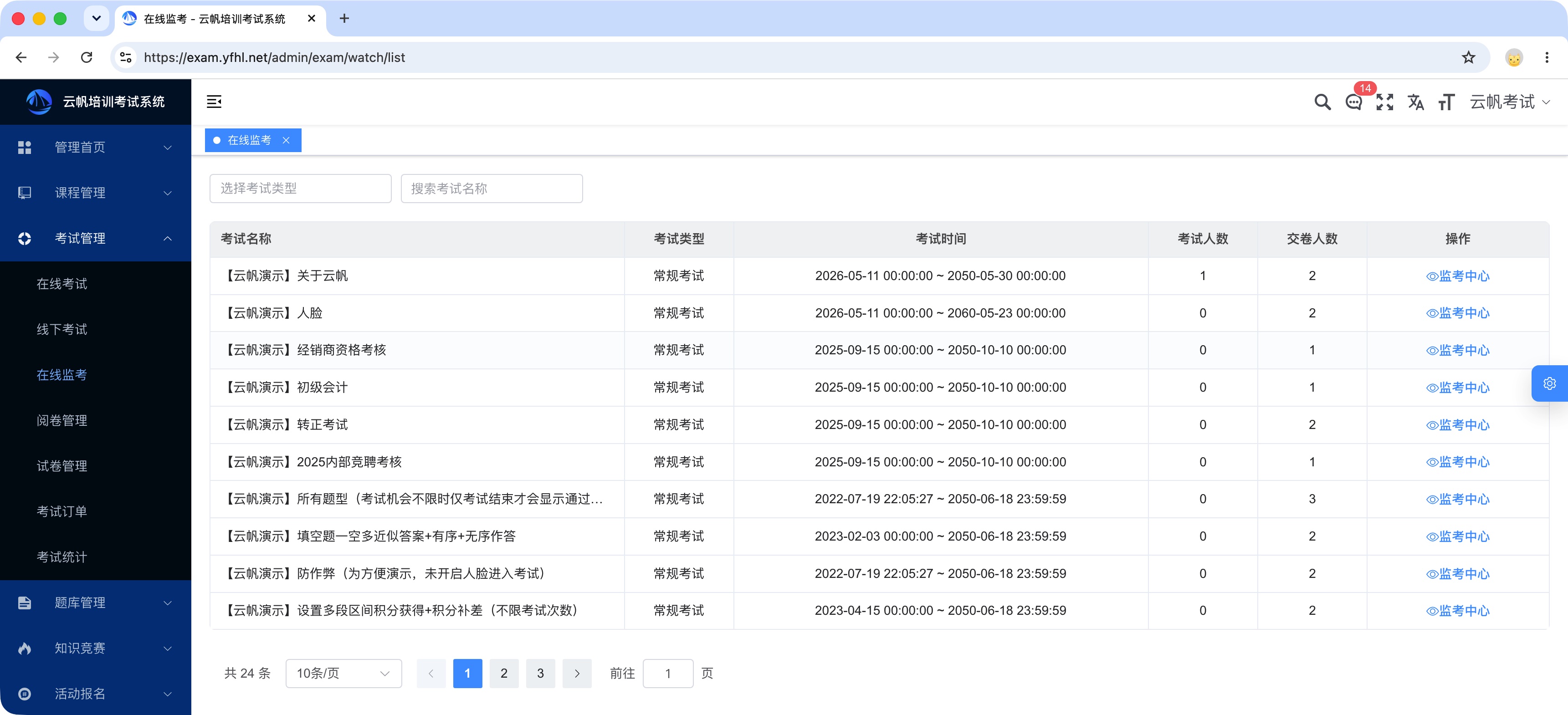
| 入口 | 左侧菜单【考试管理】→【在线监考】,选择考试点击【监考中心】进入监考大屏 |
| 前置条件 | 需先在【考试管理-在线考试-监考配置】配置好监考人员,方可进入监考大屏 |
| 支持 | 实时画面监控、单个/批量强制交卷、单人/群发消息、单个/批量补时、风险考生处置、考试申请审核 |
| 不支持 | 监考消息发送给离线考生;部门监考人员查看跨部门考生 |
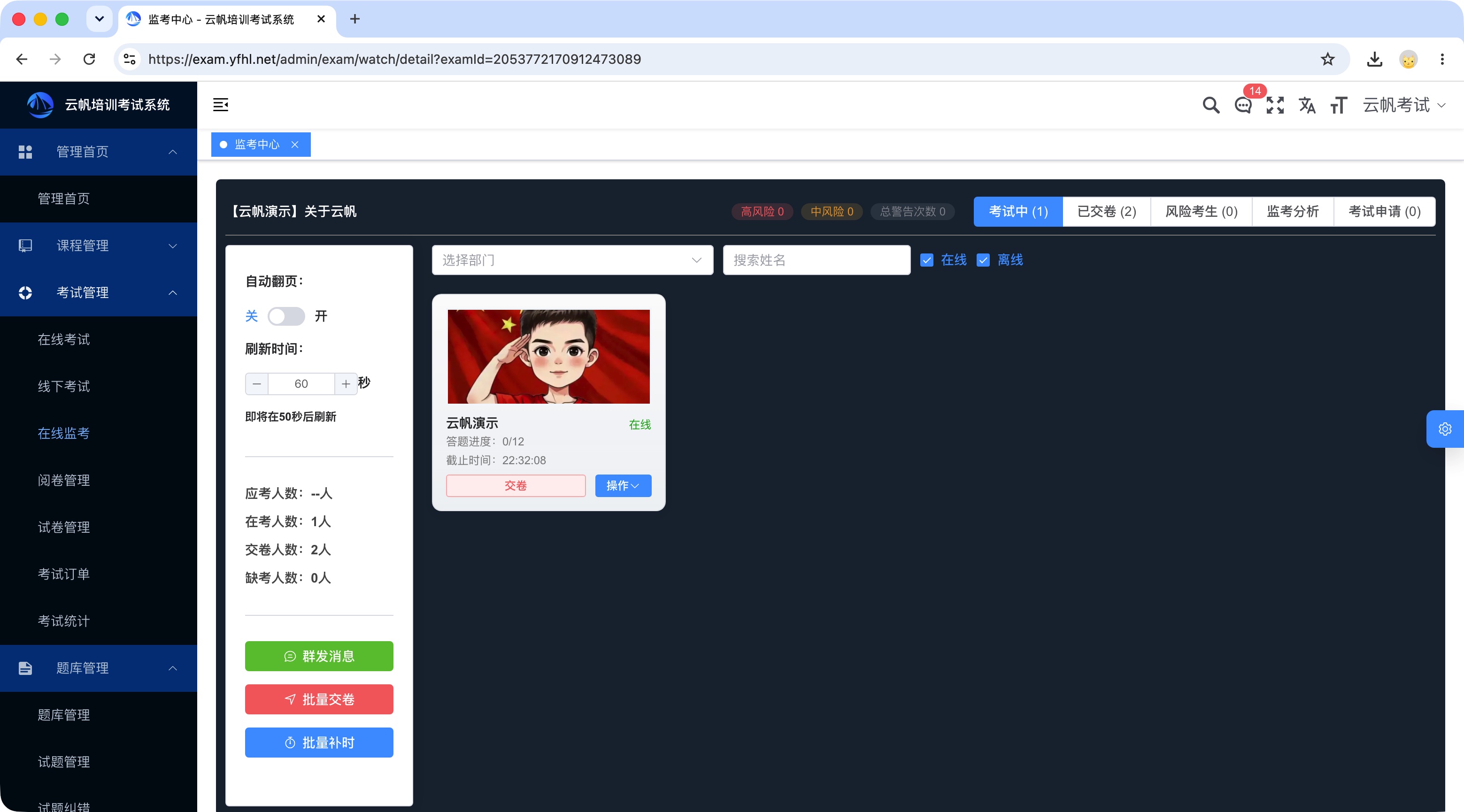
监考大屏
不同监考角色查看的考生范围存在权限隔离:指定人员、监考管理员可查看本场考试全部考生信息;部门监考人员仅可查看所属部门内的考生。
左侧面板
- 自动翻页:开启/关闭大屏自动翻页,可调整页面数据刷新时间间隔;
- 考试统计:展示应考人数、在考人数、交卷人数、缺考人数;
- 群发消息:向当前视图内考生批量发送消息通知;
- 全部交卷:一键将视图内所有考生试卷强制提交。
顶部筛选区
下拉筛选、搜索姓名快速定位考生;在线/离线复选框筛选考生卡片;【考试中】【已交卷】【考试申请】等标签切换不同状态考生。
考生卡片
- 常规考试(抓拍模式):未到首次抓拍时间点时卡片默认展示用户头像,系统完成抓拍后显示最近一次抓拍图片;卡片展示考生姓名、在线状态、答题进度。
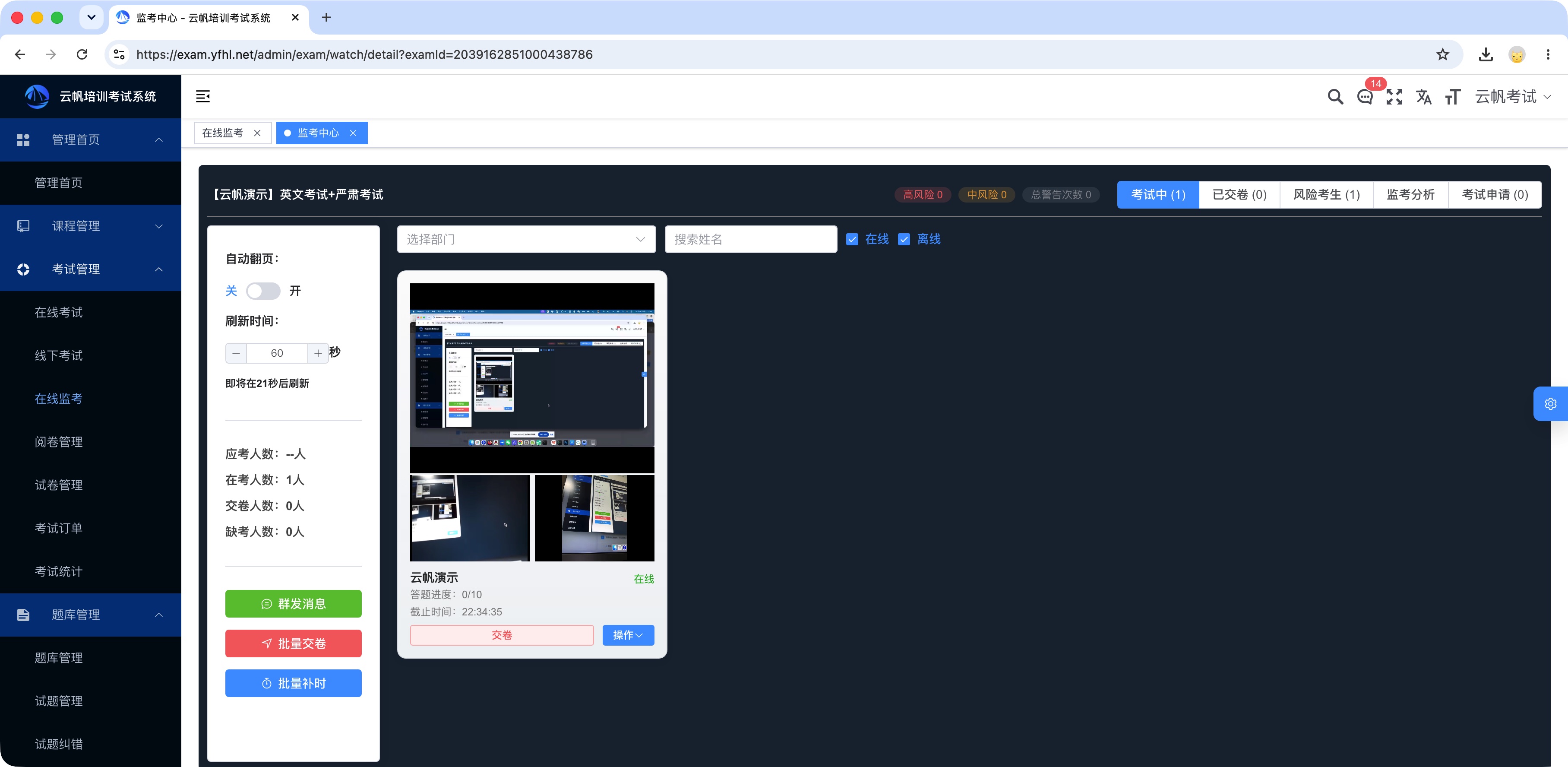
- 严肃考试(视频模式):卡片实时展示考生屏幕共享画面与摄像头视频画面,支持播放、暂停与全屏查看;卡片额外展示考试截止时间。
强制交卷
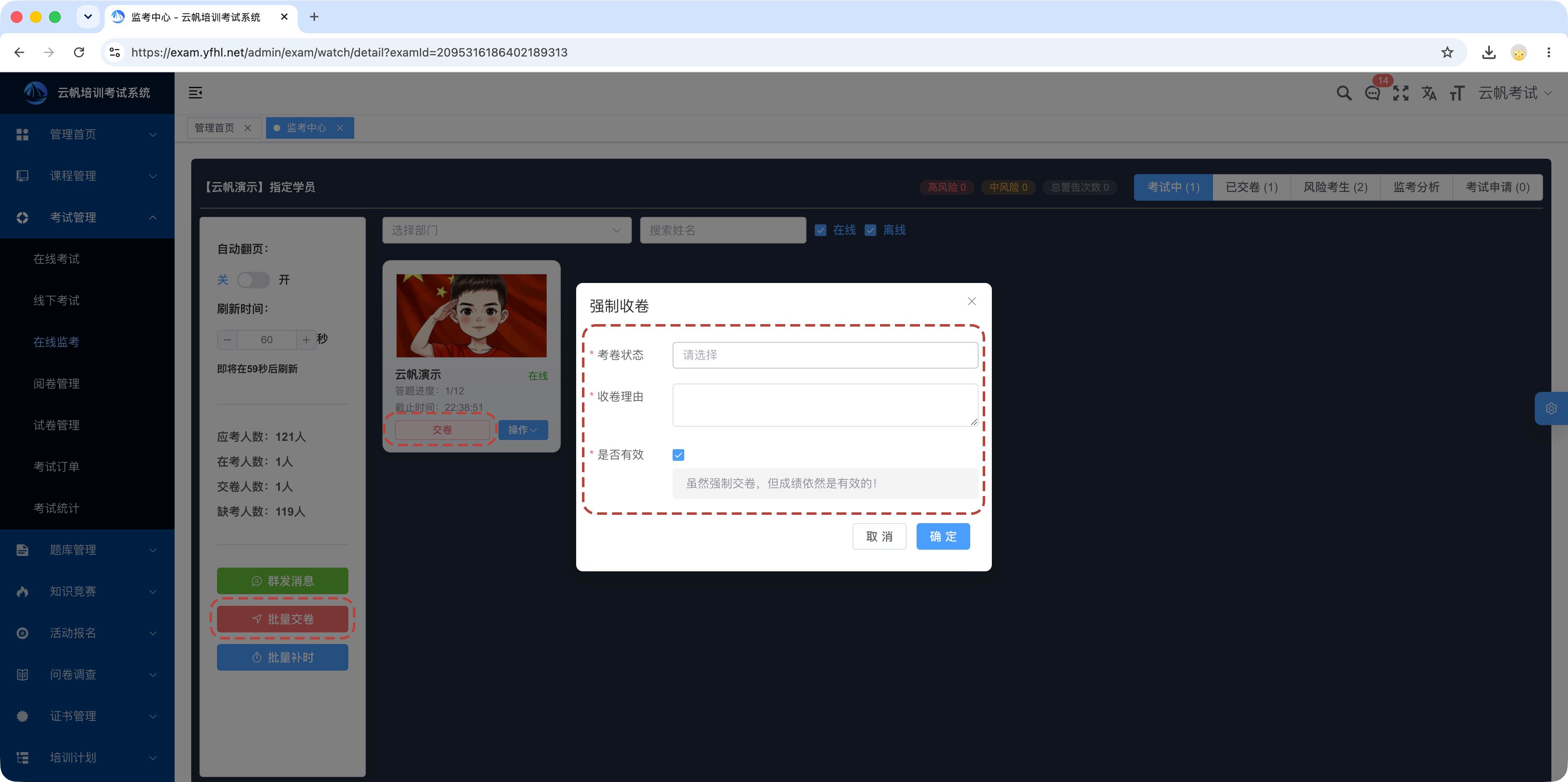
支持对考试中考生执行强制收卷,分为单个考生强制交卷(考生卡片点击【交卷】)与批量强制交卷(左侧面板【批量交卷】按钮,仅作用于当前筛选视图下的考生)。
- 弹出强制收卷弹窗,选择考卷状态(管理员强制交卷、切屏过多强制交卷、人脸识别失败次数超限、答题超时强制交卷、正常、舞弊、设备故障);
- 填写收卷理由,勾选【是否有效】(勾选后考生本次答卷成绩依然有效);
- 点击【确定】并在二次确认弹窗中再次确认,完成强制交卷。
强制交卷后考生无法继续作答,系统自动提交当前已答试卷内容。
发送消息
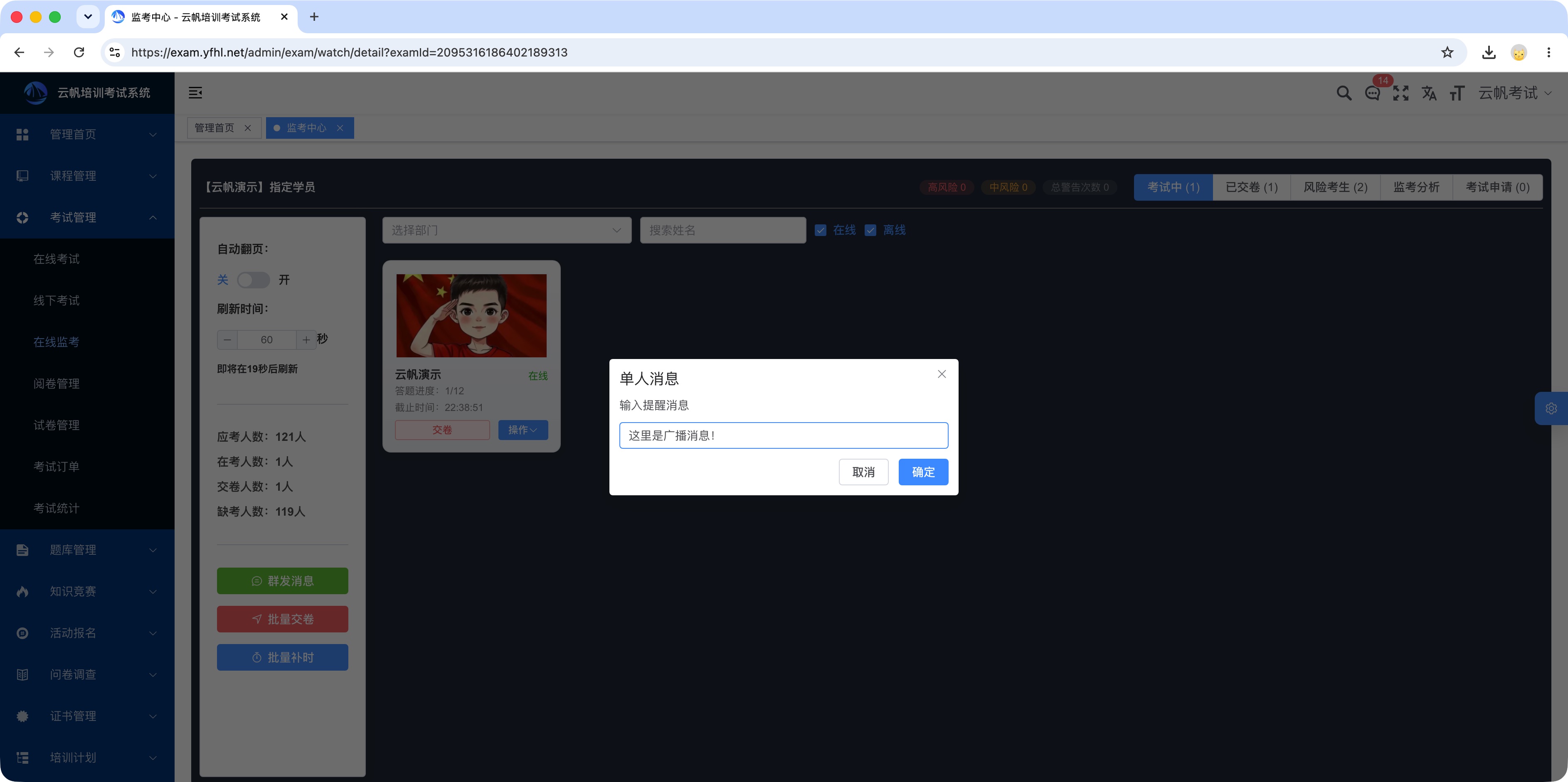
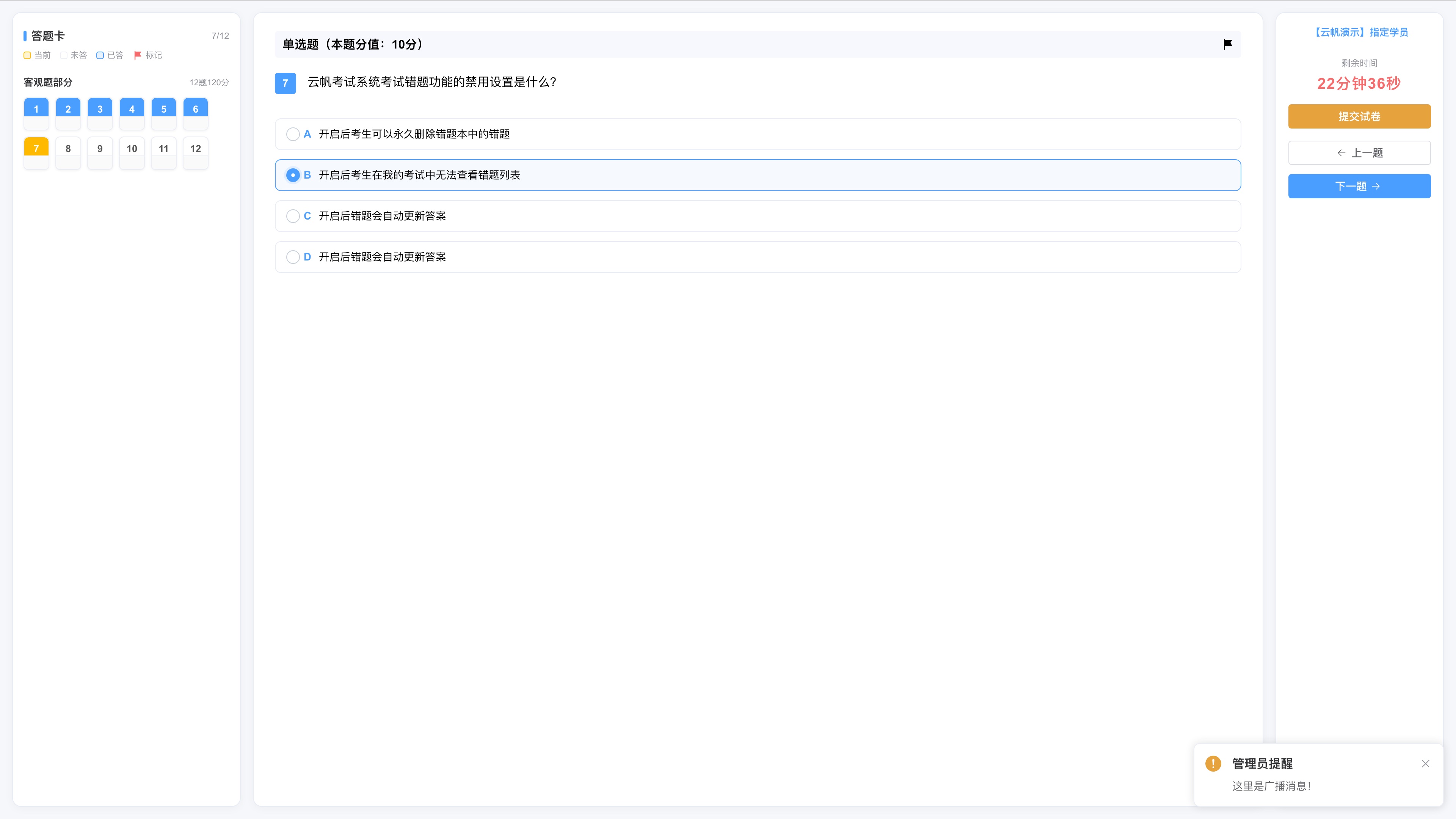
支持向考试中的考生发送提醒消息:单个考生通过考生卡片【操作】→【发消息】;批量通过左侧面板【群发消息】。仅在线考生可接收消息,群发仅作用于当前筛选视图内在线状态的考生。
- 弹出消息输入弹窗,填写需要发送的提醒内容;
- 点击【确定】发送,考生答题页面右下角弹出管理员提醒消息。
考试补时
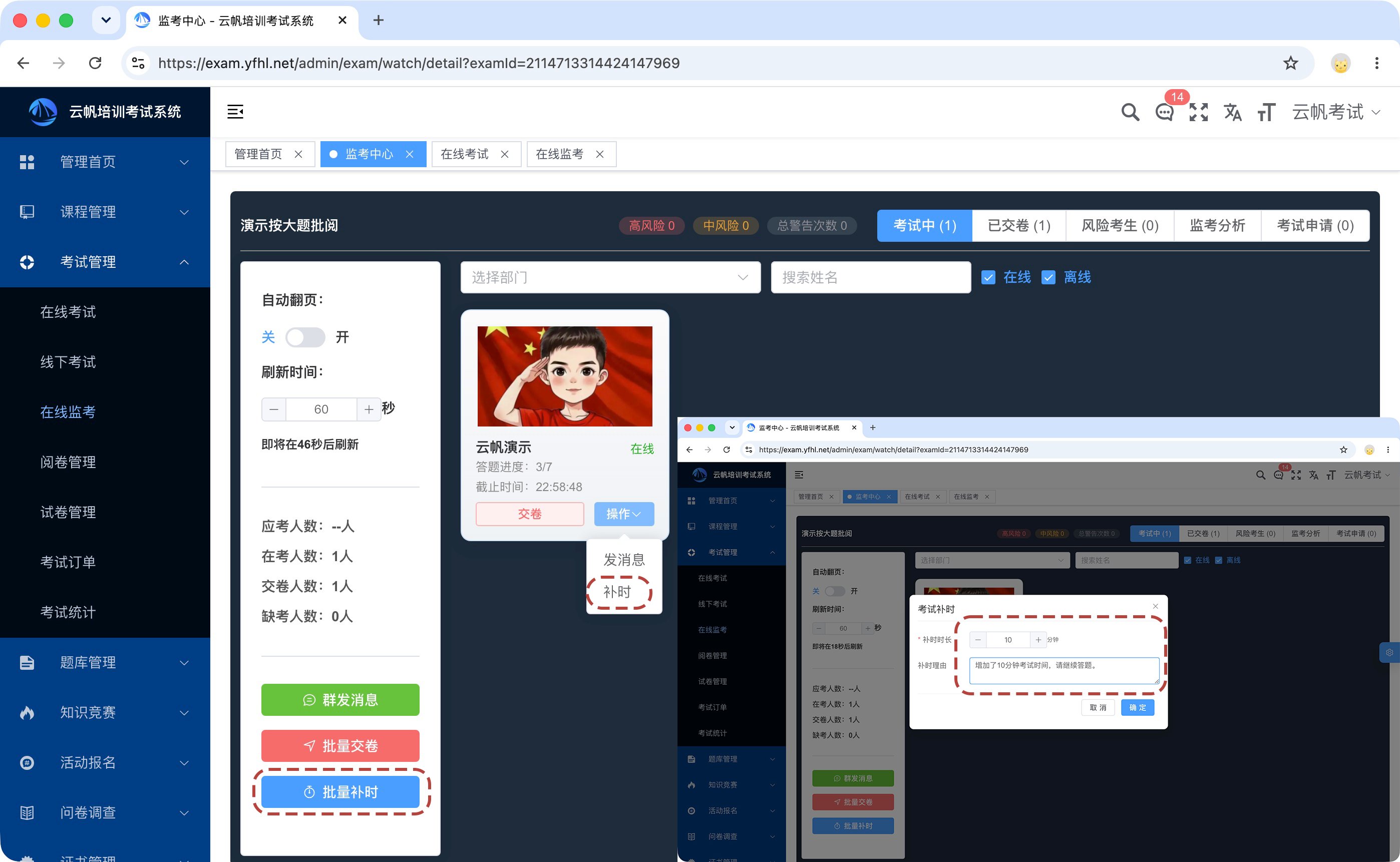
为考试中的考生追加考试时长:单个考生通过考生卡片【操作】→【补时】;批量通过左侧面板【批量补时】。补时操作无考生在线状态限制。
- 弹出考试补时弹窗,设置补时时长,填写补时理由;
- 点击【确定】并二次确认完成补时。
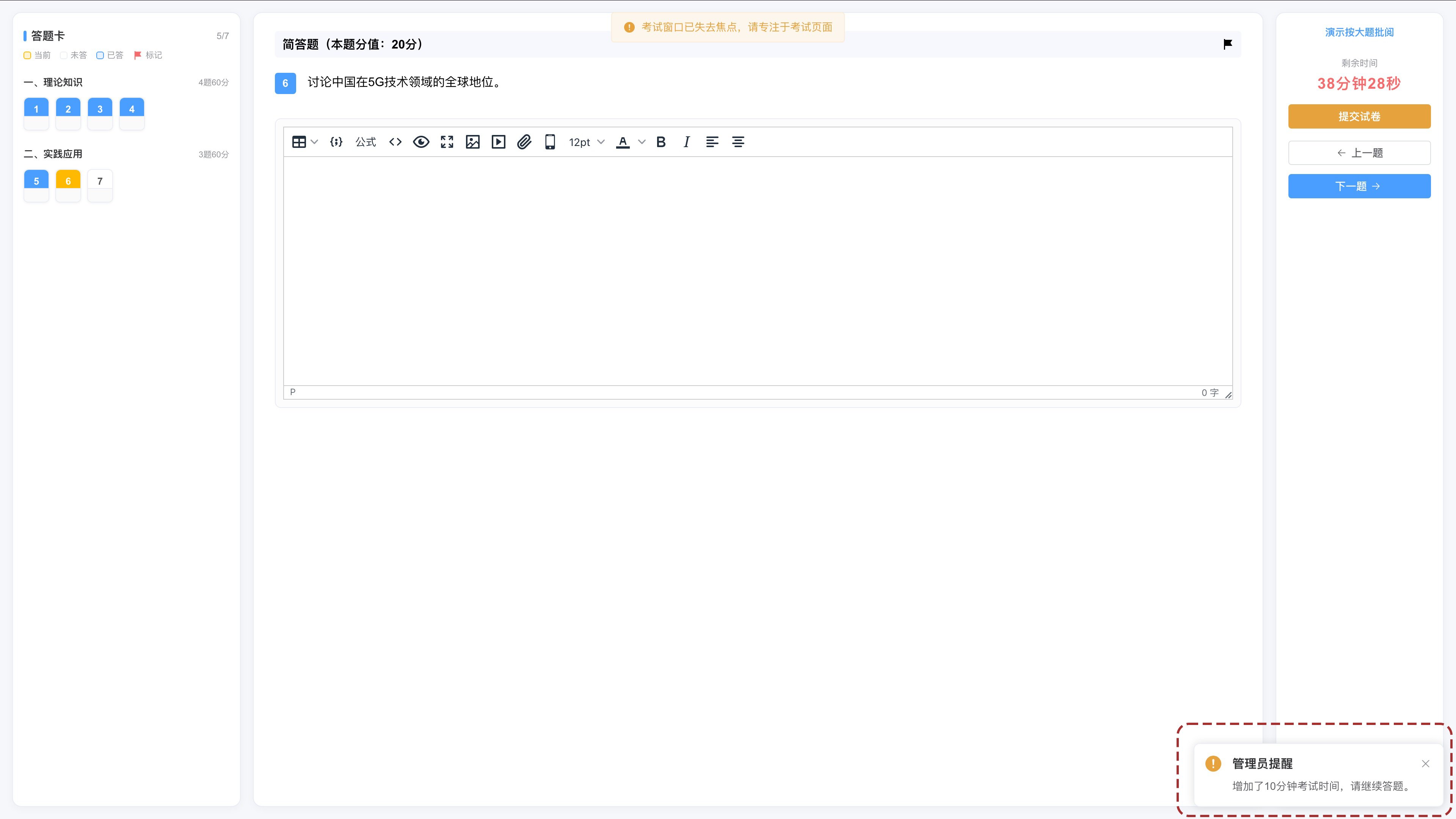
补时生效后,考生考试页面弹出管理员提醒,右上角自动更新剩余时长;考生最晚交卷时间以补时后的时间为准,不受考试原始结束时间和考试时长约束。
查看补时任务记录
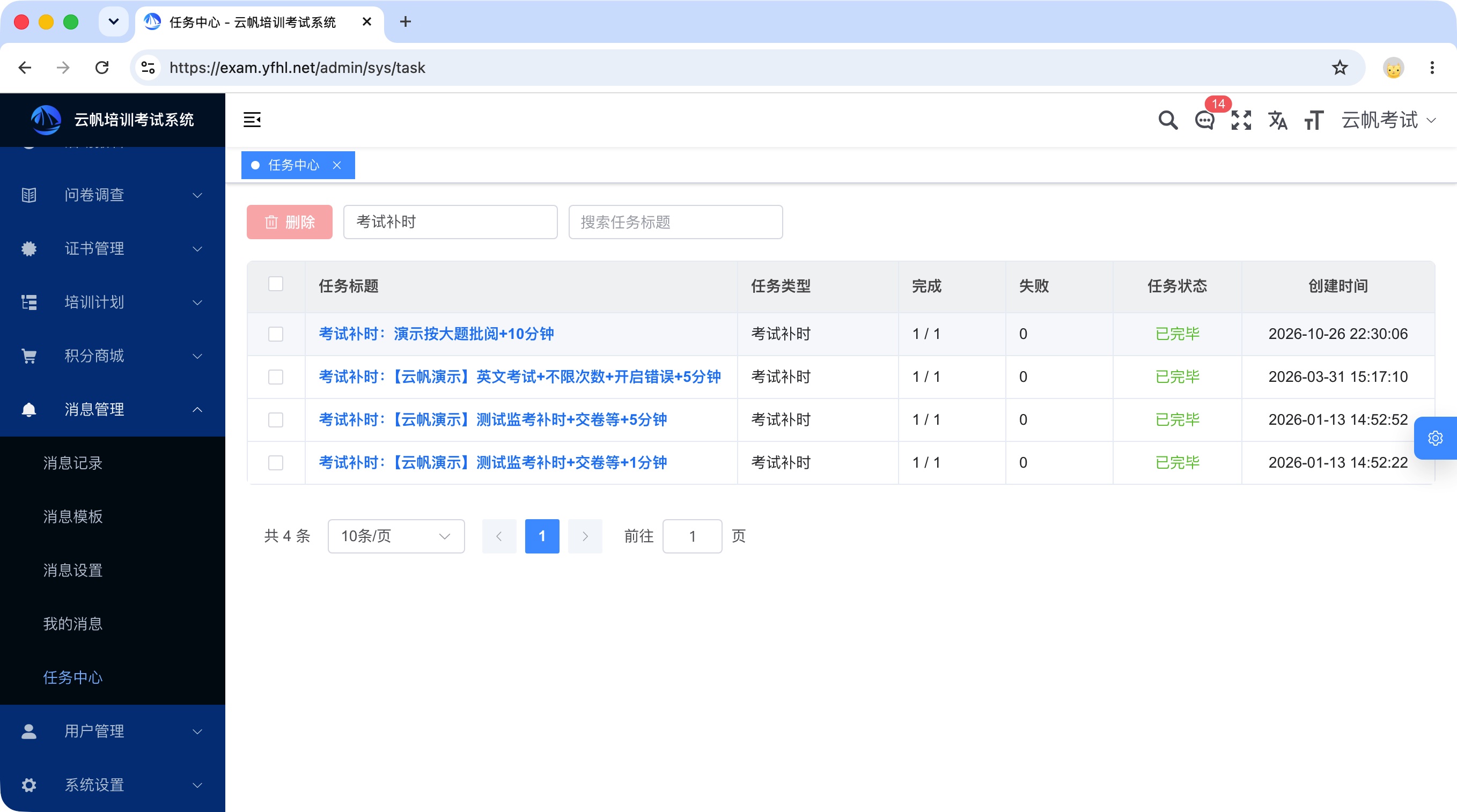
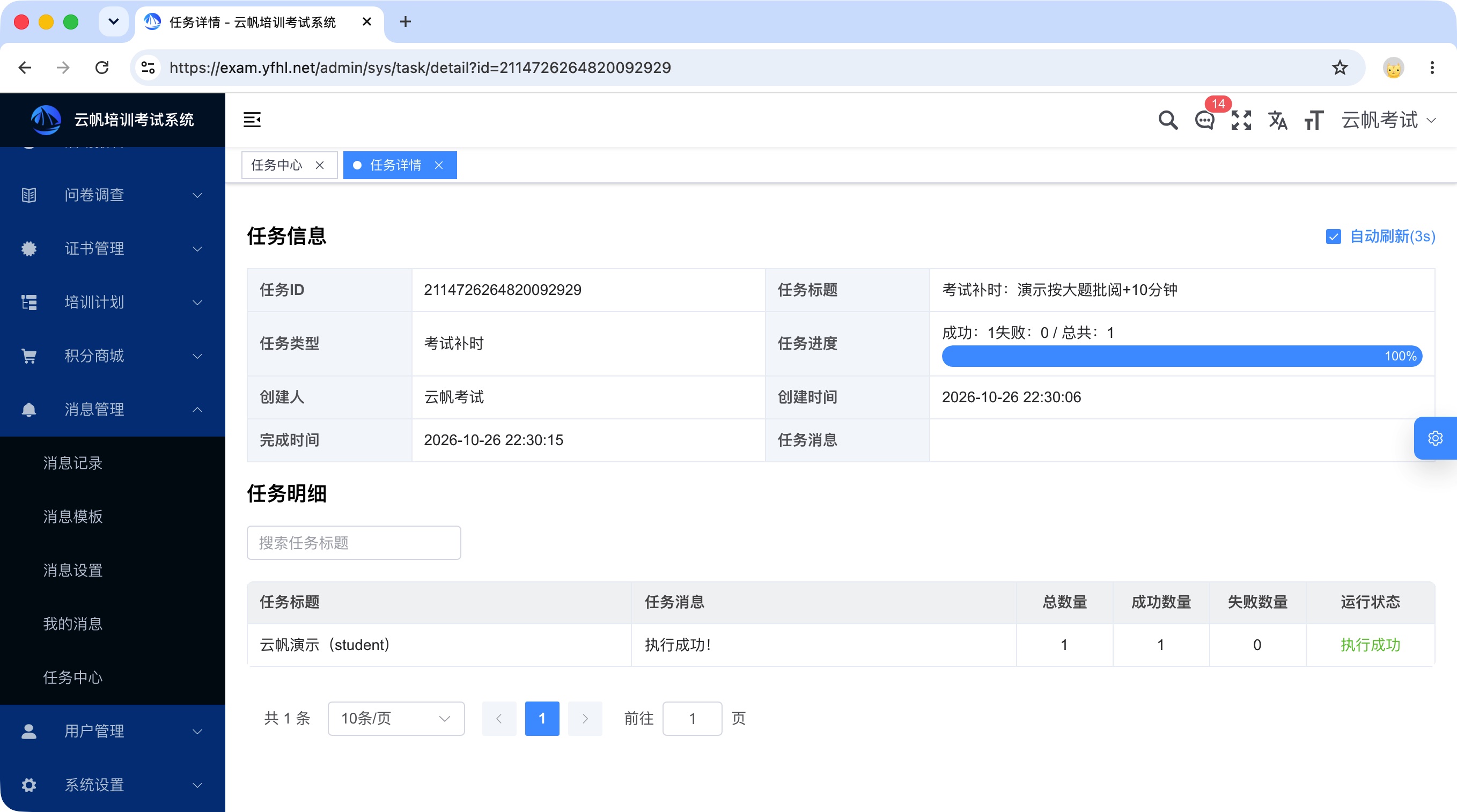
补时操作生成后台异步任务,在【消息管理-任务中心】搜索「考试补时」可查看全部补时任务记录,列表展示任务标题、任务类型、成功/失败数量、任务状态、创建时间。点击任务标题查看详情:任务信息区域含任务 ID、创建人、进度与成败统计;任务明细区域含本次补时的考生名单与执行结果。
已交卷
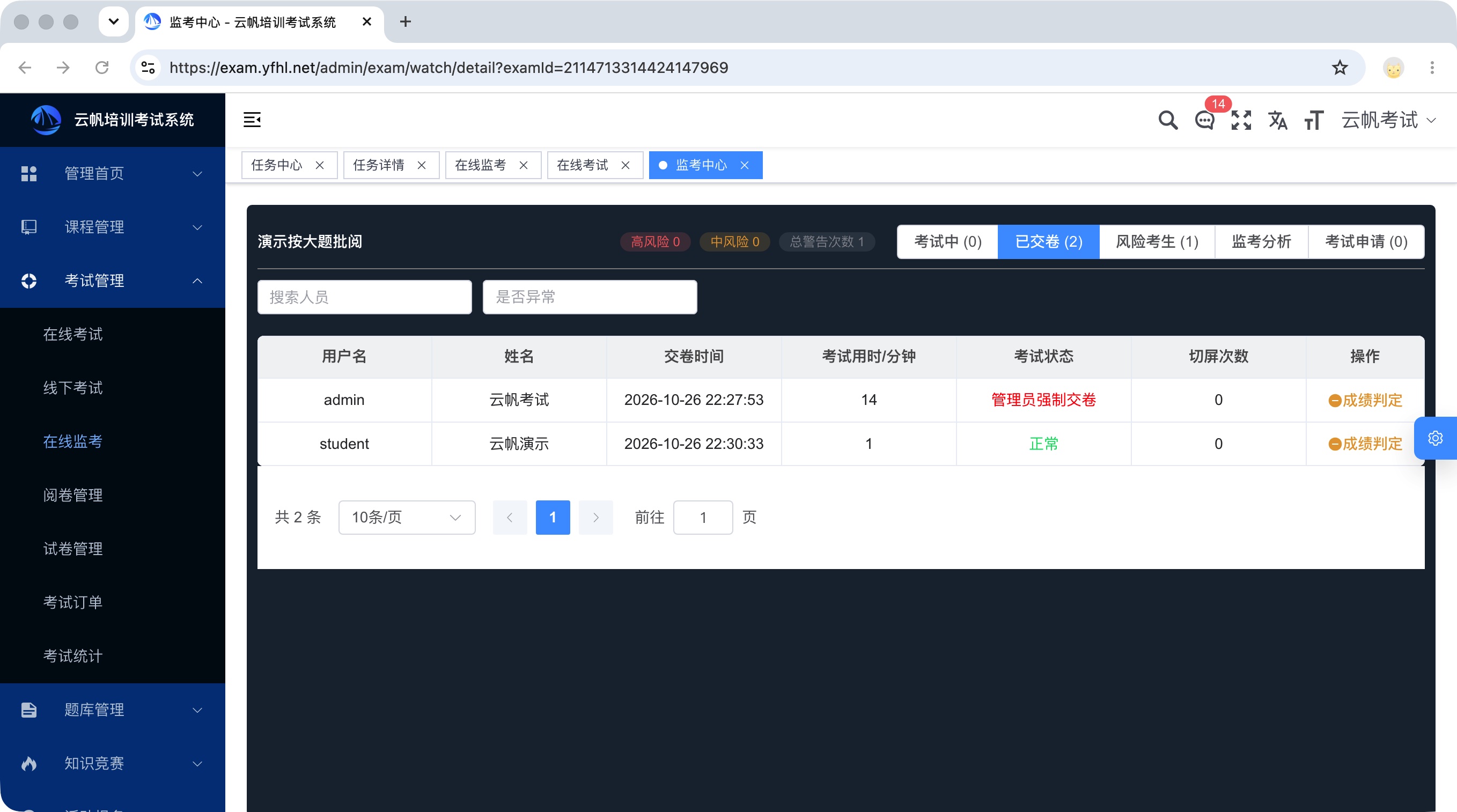
切换至【已交卷】页签,查看权限范围内已完成交卷的考生记录。同一考生多次考试时优先展示有效考试记录,无有效记录则展示最近一次。列表包含考生姓名、交卷时间、考试用时、考试状态、异常信息、切屏次数;考试状态会标记交卷类型(如管理员强制交卷)。支持搜索人员、按【是否异常】筛选。
风险考生
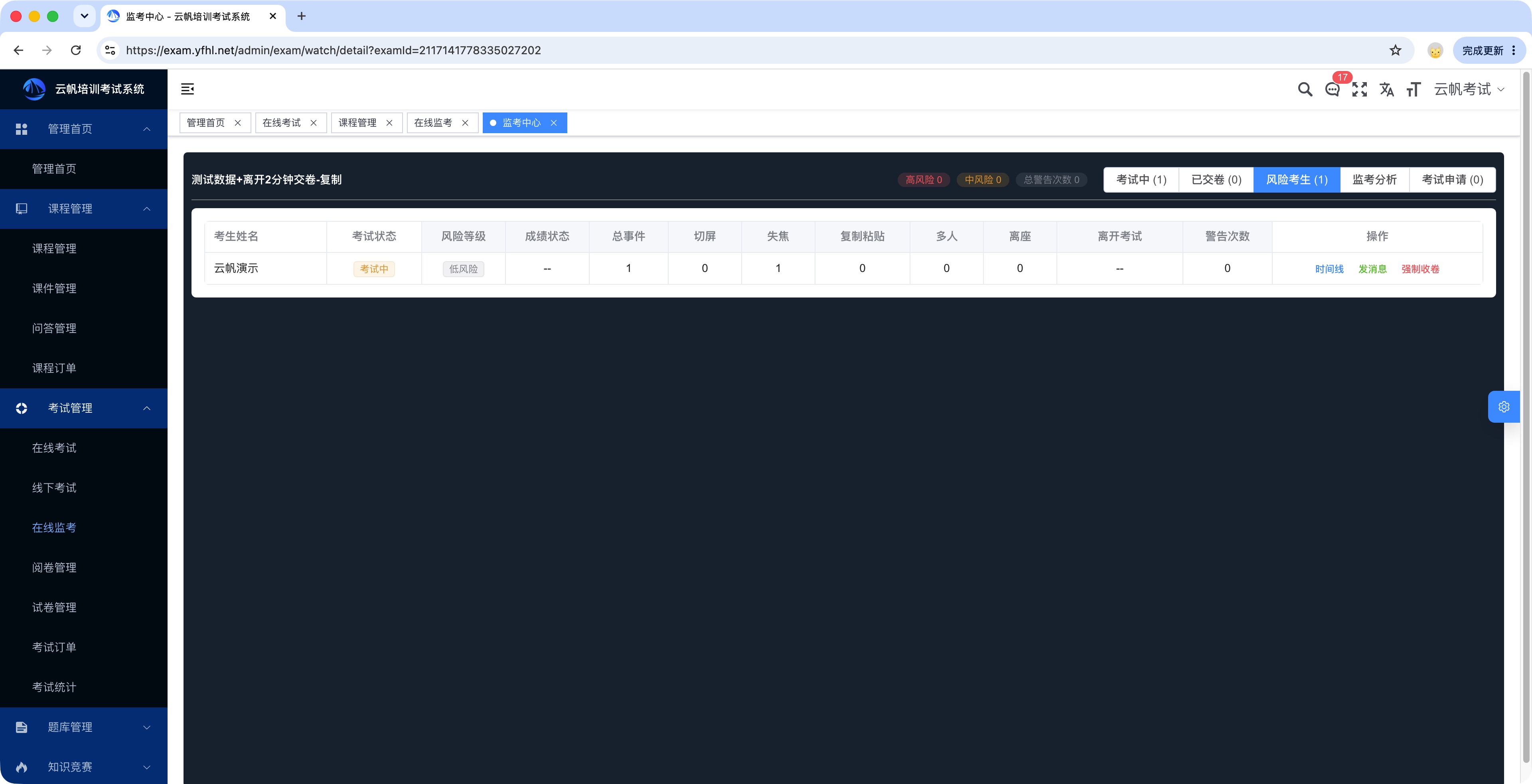
页面顶部汇总本场考试风险数据:高风险数量、中风险数量、总警告次数。考生明细表格展示考生姓名、考试状态、风险等级、成绩状态、总事件、切屏、失焦、复制粘贴、多人、离座、离开考试、警告次数。操作栏支持:时间线(查看该考生完整违规时序记录)、发消息(发送监考提醒、警告)、强制收卷(结束考试并提交试卷)。
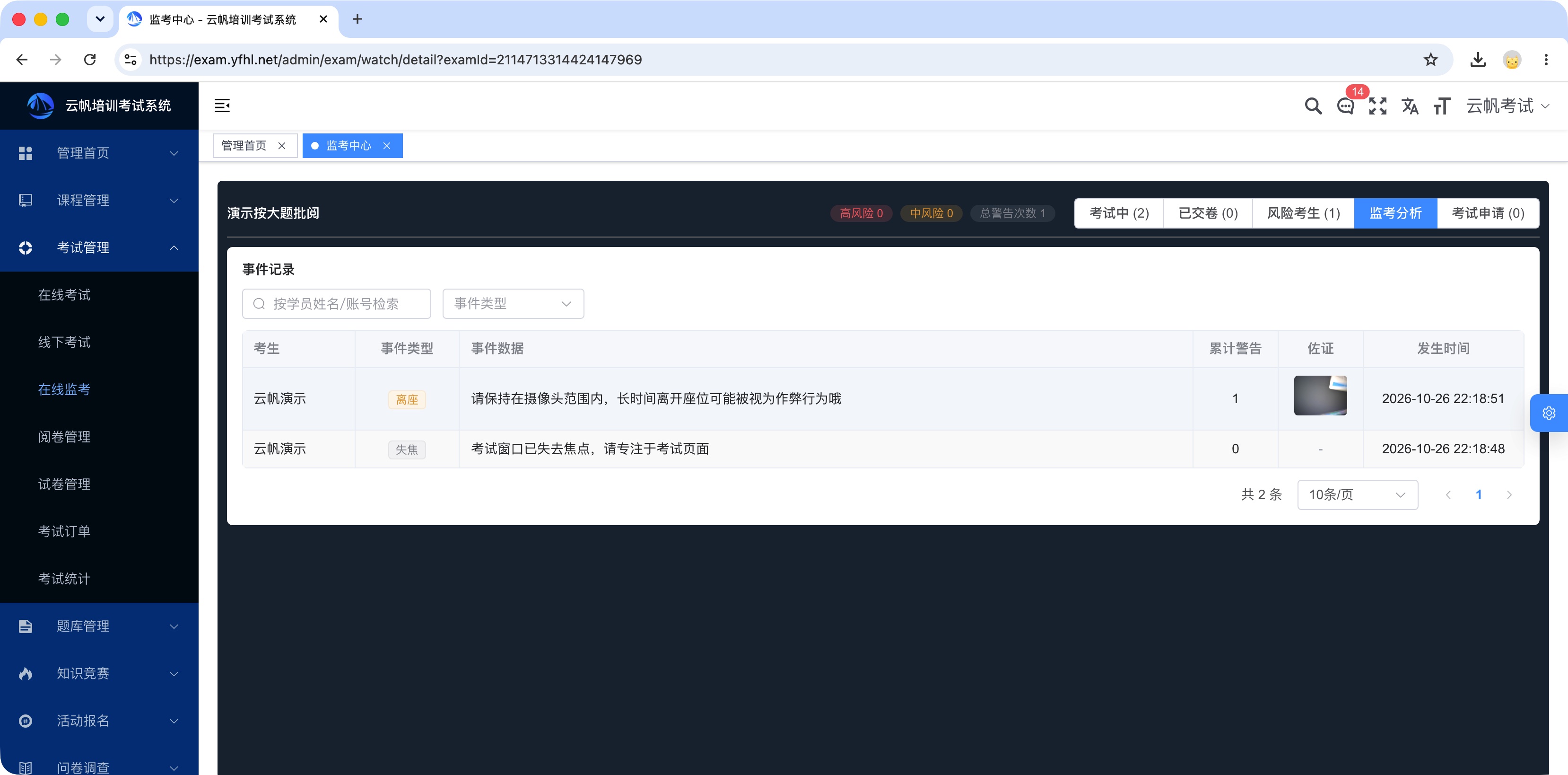
监考分析
页面顶部展示本场考试风险汇总数据。提供事件类型下拉筛选与查询按钮,支持按违规类型过滤;列表展示考生、事件类型、事件数据、累计警告、发生时间,完整记录失焦、复制粘贴、切屏等监考事件,底部分页浏览,便于追溯考生全部违规时序详情。
考试申请
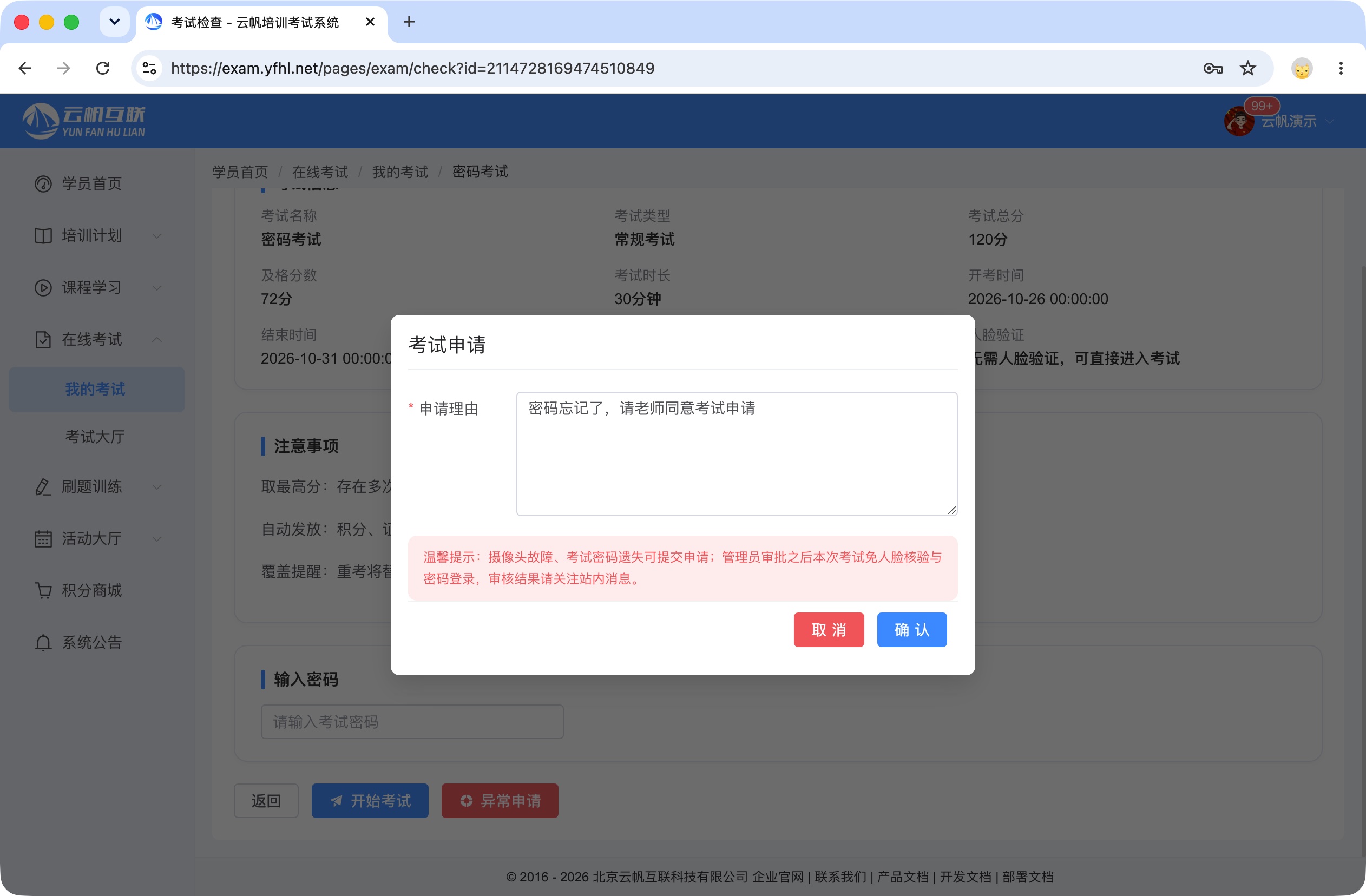
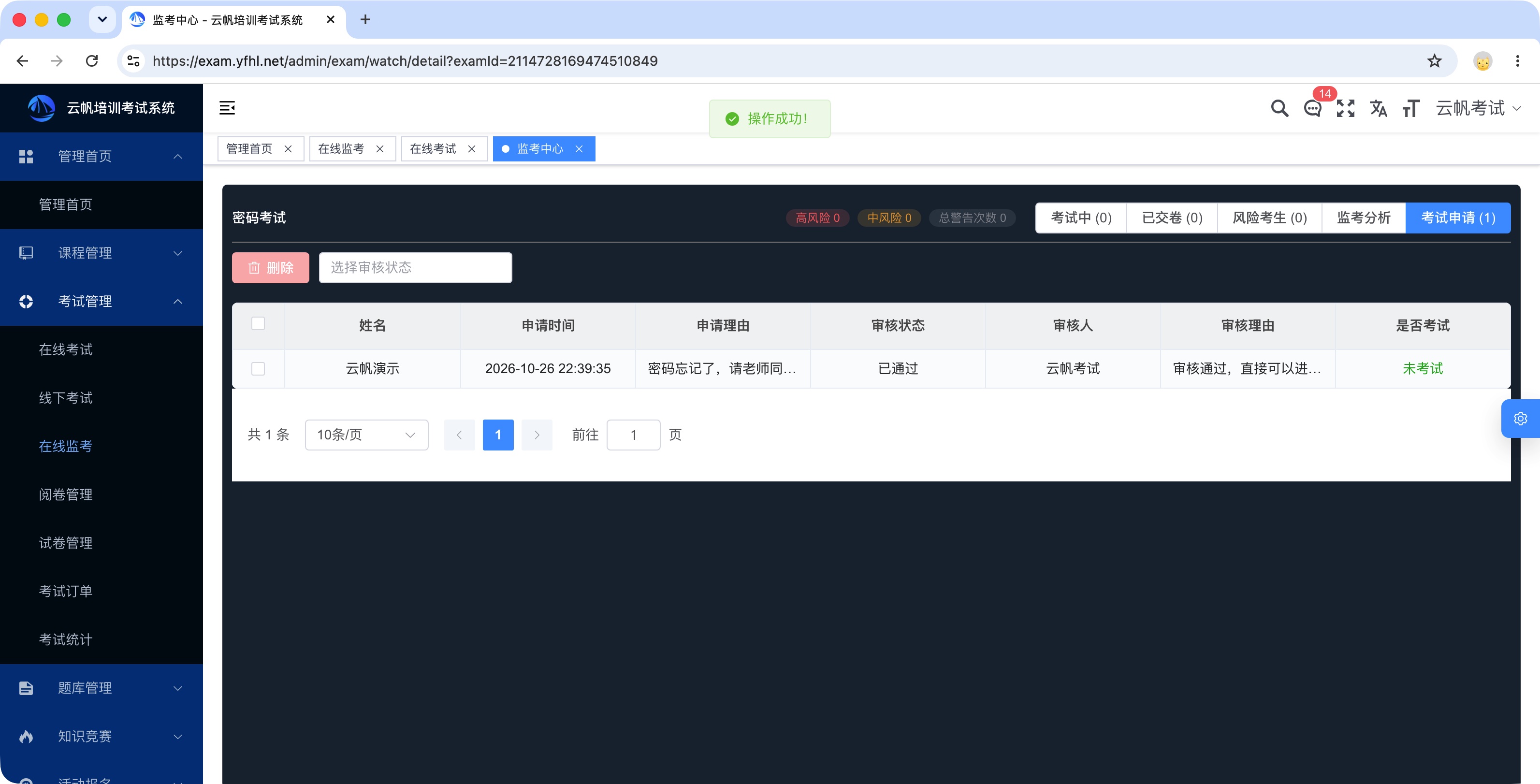
学员遇到摄像头故障、考试密码遗失等情况时,可在考试页面点击【异常申请】提交申请;管理员在本页签统一审核。
学员端流程
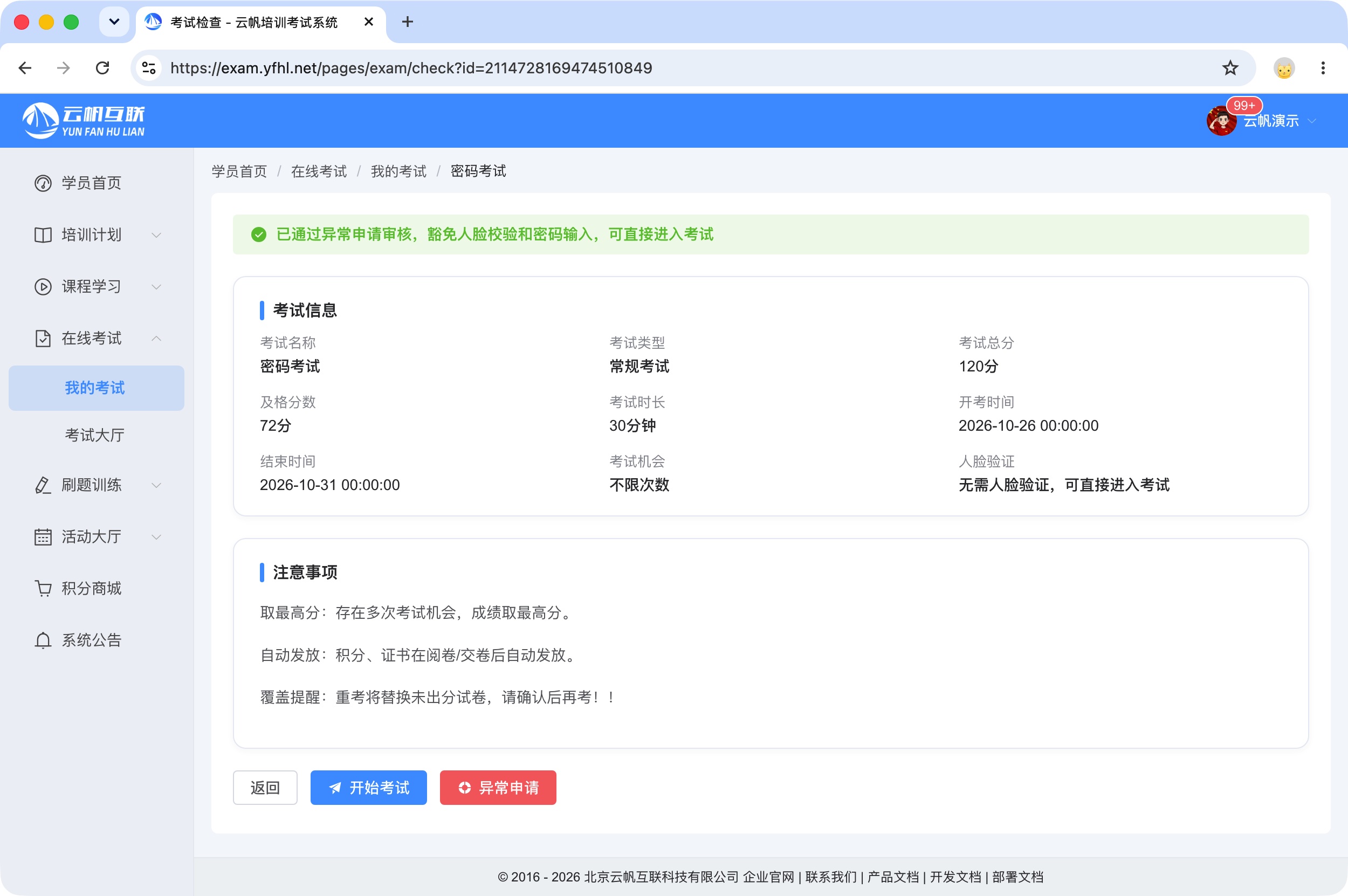
- 学员填写申请理由提交申请;审核通过后,页面顶部展示绿色提示「已通过异常申请审核,豁免人脸校验和密码输入,可直接进入考试」,点击【开始考试】直接进入试卷。
- 审核拒绝:学员仍需按原规则完成人脸核验、输入考试密码。
- 审核结果学员可在站内消息查看。
管理端审核
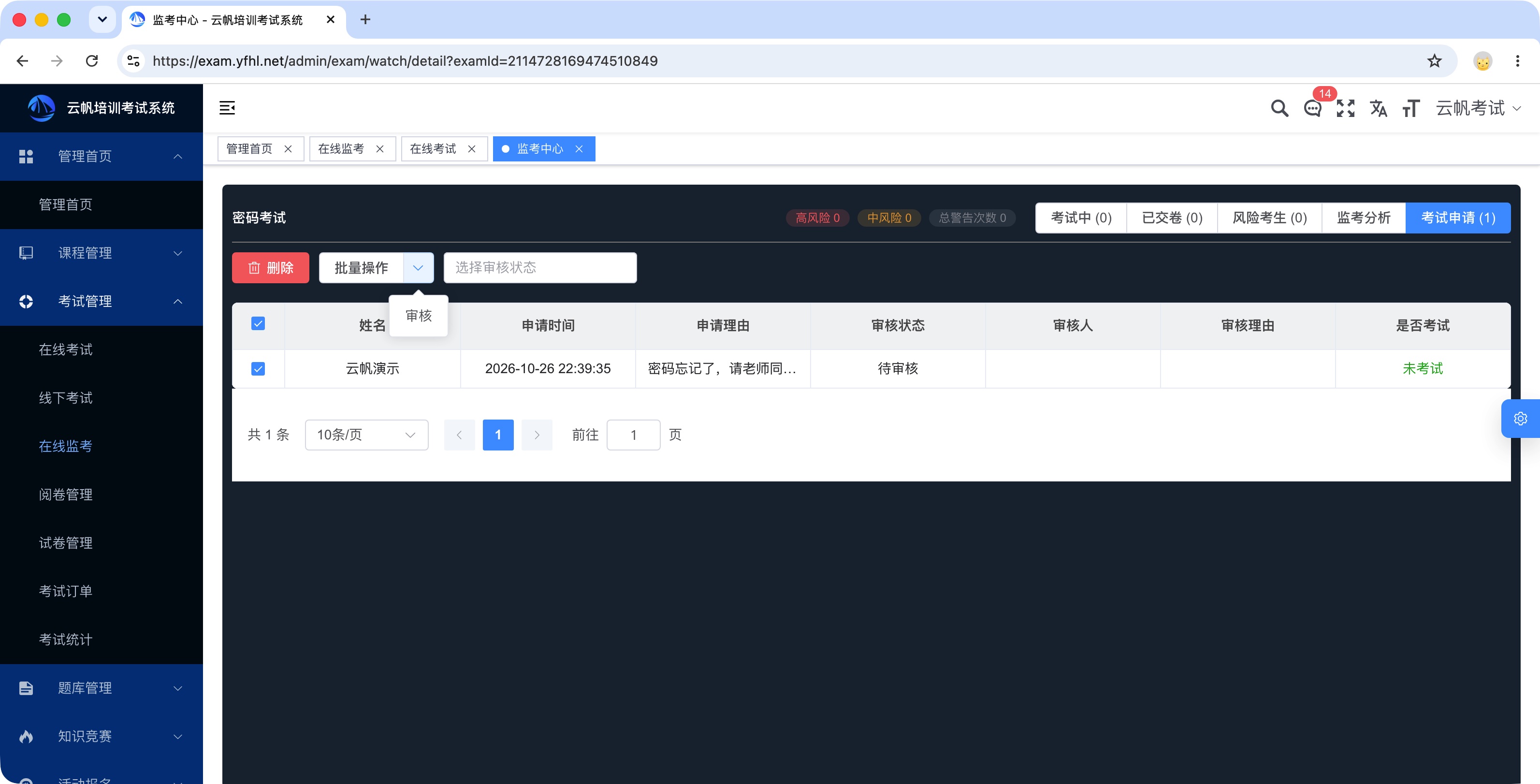
- 切换监考大屏至【考试申请】页签,查看学员提交的异常申请记录(姓名、申请时间、申请理由、审核状态、审核人、审核理由);
- 勾选需要处理的申请记录,点击【批量操作】→【审核】;
- 选择审核意见【通过】或【拒绝】并填写审核理由:通过则学员可免人脸、免密码进入本场考试;拒绝则学员按原考试要求参加;
- 点击【确定】完成审核。
其他功能:勾选记录点击【删除】移除申请记录;通过【选择审核状态】下拉框按审核状态筛选。
操作步骤
进入监考大屏:
- 确认已在考试的监考配置中指定监考人员并授予角色;
- 进入【考试管理】→【在线监考】,在考试列表点击【监考中心】;
- 通过顶部筛选定位考生,开启自动翻页与刷新间隔;
- 按需对单个或批量考生执行交卷、发消息、补时操作。
考试中应急处置:
- 考生异常退出或设备故障:考生重新提交【异常申请】,管理员在【考试申请】页签审核通过;
- 考生疑似作弊:在【风险考生】查看时间线确认违规,执行强制收卷并标记考卷状态;
- 考试时间不够:对单个或批量考生补时,任务记录在消息管理-任务中心追溯。
注意事项
- 监考消息仅可发送给在线状态的考生,离线考生无法接收,群发前建议先筛选在线考生;
- 批量交卷、批量补时、群发消息均只作用于当前筛选视图下的考生,操作前先确认筛选范围;
- 强制交卷时「是否有效」决定考生本次答卷成绩是否有效,请谨慎勾选;
- 人脸抓拍相关按钮需在考试配置中开启考前人脸识别或拍照监考后才可用;
- 补时后考生最晚交卷时间以补时后的时间为准,可超过考试原始结束时间。
常见问题
监考大屏发送消息,为什么部分考生收不到?
消息仅可发送给在线状态的考生,离线考生无法接收监考消息。支持单人发送与批量群发,群发前可通过部门、在线/离线状态筛选目标范围。
考试进行中,如何单独或批量给考生延长答题时间?
进入【在线监考】页面,对考生单独补时或批量选中统一补时。补时生效后考生最晚交卷时间以补时后的时间为准,不受考试原始结束时间限制;补时任务记录可在【消息管理-任务中心】追溯操作人员、补时时长与理由。
监考大屏里看不到考生画面?
常规考试卡片在首次抓拍前展示用户头像,抓拍后才显示抓拍图片;实时视频画面仅严肃考试提供,且需要考生授权摄像头与屏幕共享。确认考试的考试模式与考生设备状态。
部门监考老师为什么看不到某些考生?
部门监考人员仅可查看所属部门内的考生信息;如需查看全场考生,请使用指定人员或监考管理员角色。
学员提交的异常申请在哪里处理?
监考大屏切换至【考试申请】页签,勾选记录点击【批量操作】→【审核】,选择通过或拒绝并填写理由。通过后学员免人脸、免密码进入考试。